



ショップポイントの使い方
最終更新日:2026年10月16日
ショップポイントは、DartsNavi アプリを使っているお客様に、お店からポイントを配れる機能です。 来店したとき・大会に参加したとき・入賞したときに自動で付き、お客様はたまったポイントをお店でお使いいただけます。
- 常連さんがアプリを開く理由になります。来店のたびにQRコードを読み取るだけでポイントがたまります。
- 次の来店のきっかけになります。ポイントが失効する30日前に、お客様のアプリへお知らせが届きます。
- お店の手間はほとんどかかりません。QRコードを一度貼れば、来店ポイントは自動で付きます。大会のポイントも自動です。
無料プランのお店でも、追加の料金なしでポイントを配れます。
- 1お店を登録する店名がお客様のアプリに出ます
- 2配るポイントを決める来店・大会・使い方
- 3来店QRを店内に貼る印刷して貼るだけ
- 4大会を紐付ける大会のポイントを配る場合
- 5お客様がポイントを使うスタッフが画面を確認して確定
- 6履歴と集計を見る取消・CSV・会計処理
各章の「〜を開く」から、管理画面の該当する場所へ直接移動できます。 ログインしていない場合は、ログインしたあとにその画面が開きます。
1. お店を登録する
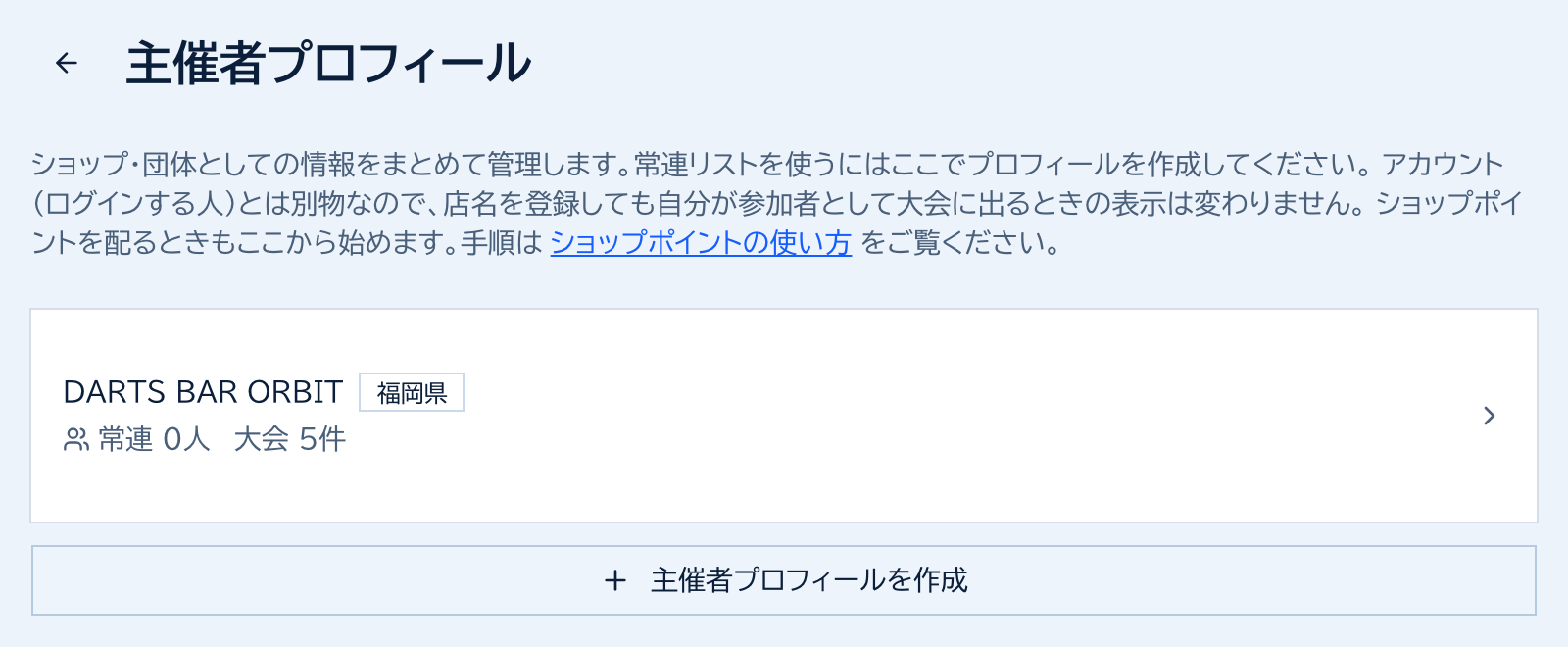
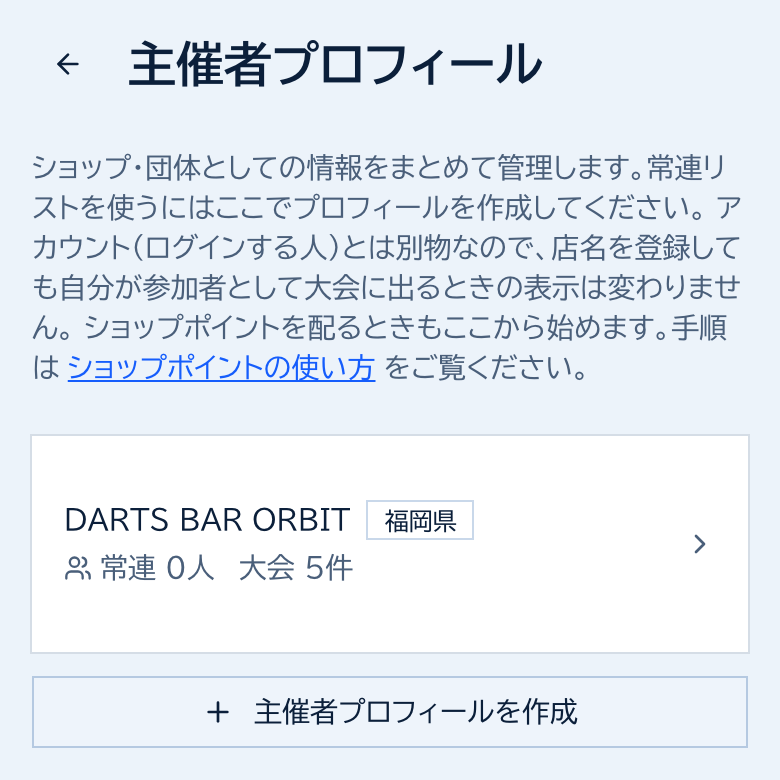
ログインして、右上のアカウントメニューから「ショップ・常連リスト」を開き、 「ショッププロフィールを作成」で店名と都道府県を登録します。この店名が、お客様のアプリに「ポイントを発行しているお店」として表示されます。
2. 配るポイントを決める
「ショップ・常連リスト」で登録したお店を開くと、下のほうにショップポイントの設定が並んでいます。最初はすべて空欄(配らない)になっていて、数字を入れたものだけが動き出します。来店ポイントだけ・入賞ボーナスだけ、といった始め方もできます。 入力が終わったら、いちばん下の「設定を保存」を押してください(すべてのカードがまとめて保存されます)。
まずはこのくらいから
迷ったときの目安です。あとからいつでも変えられます。
- 来店ポイント
- 10pt
- 10回の来店で100pt
- 大会の参加ポイント
- 50pt
- 来店より少し多めに
- 入賞ボーナス
- 300 / 200 / 100pt
- 優勝・準優勝・3位
- 利用の単位
- 100pt 単位
- 「100pt でドリンク1杯」「100pt で100円引き」など、お店で決めた使い道に合わせる
- 有効期限
- 12ヶ月
- 最後の来店・利用から数えるので、通ってくださる方のポイントは消えません
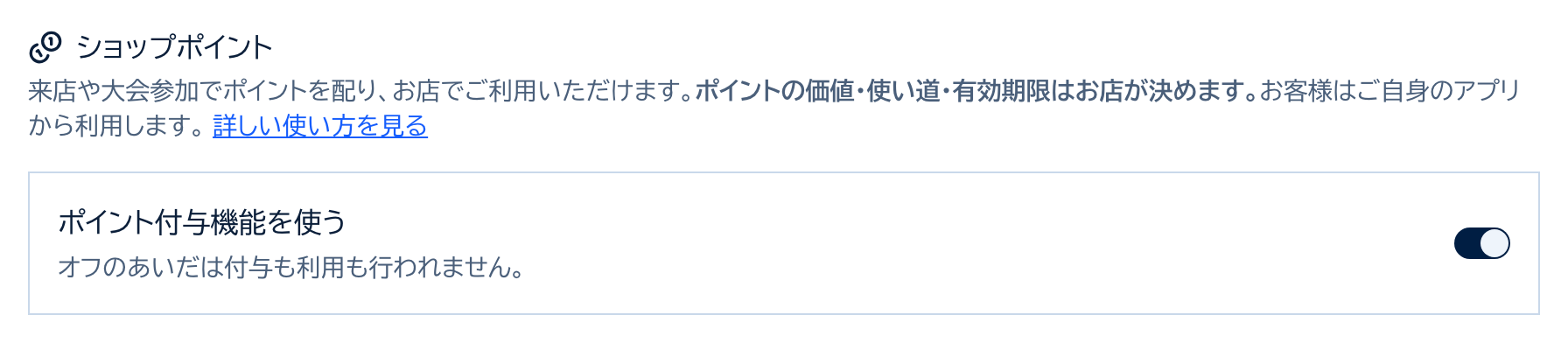
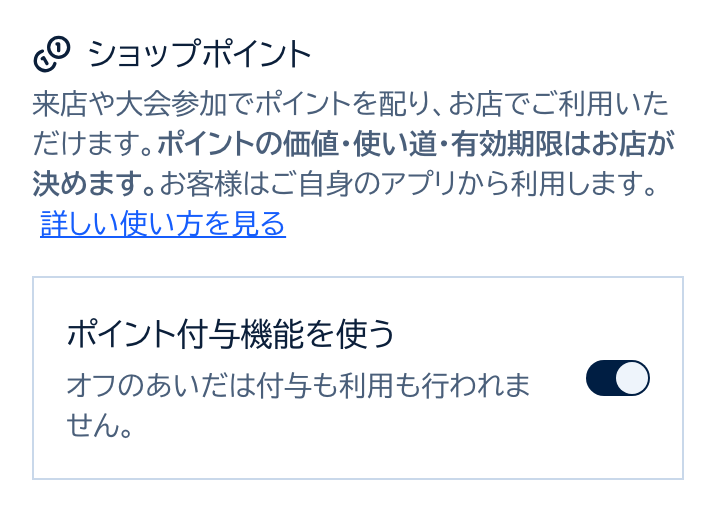
ポイント付与機能を使う
いちばん上のスイッチをオンにすると、ポイントが付くようになります。オフのあいだは、付与もお客様のご利用も止まります。オンにしても配るポイントがすべて空欄のときは、黄色いお知らせが出ます。
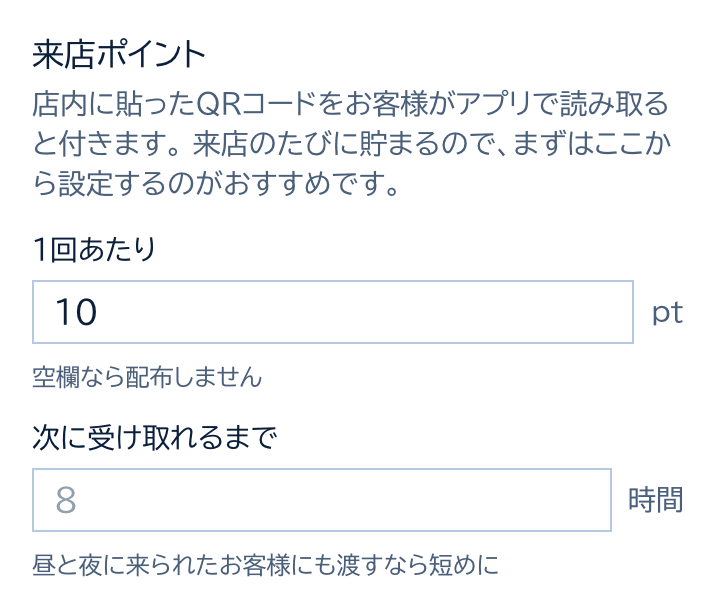
来店ポイント
お客様が店内のQRコードをアプリで読み取ると付きます。「次に受け取れるまで」の時間(空欄なら8時間)は、何度読み取っても重ねて付きません。 昼と夜の両方に来られるお客様にも渡したい場合は、短めにしてください。

大会のポイント
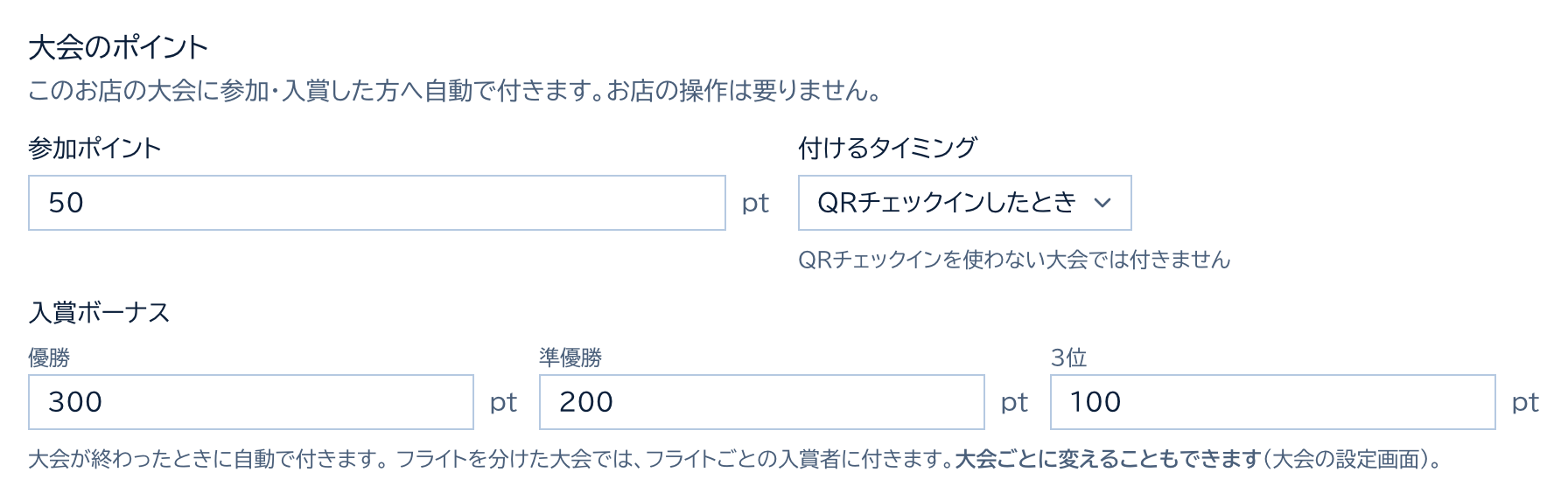
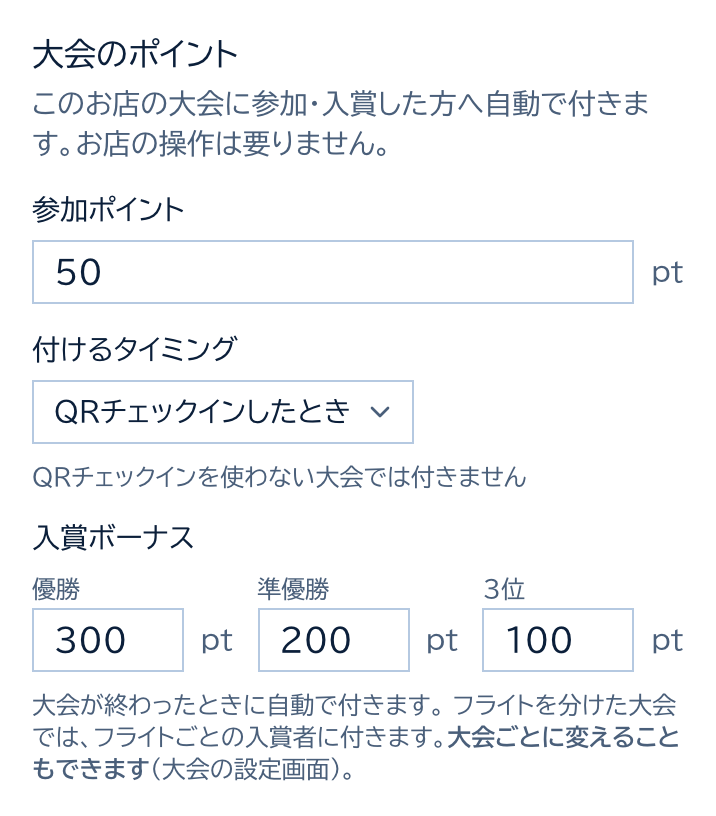
- 参加ポイント … お店に紐付けた大会(4章)に参加した方へ付きます。付けるタイミングは 「QRチェックインしたとき」か「参加が確定したとき」から選べます。QRチェックインを使わない大会では、「参加が確定したとき」を選んでください(チェックインのときに付ける設定だと、付きません)。
- 入賞ボーナス … 大会が終わったときに、優勝・準優勝・3位へ自動で付きます。 3位決定戦をしない大会は3位の2組両方に、フライトを分けた大会はフライトごとの入賞者に付きます。
お客様がお使いになるとき
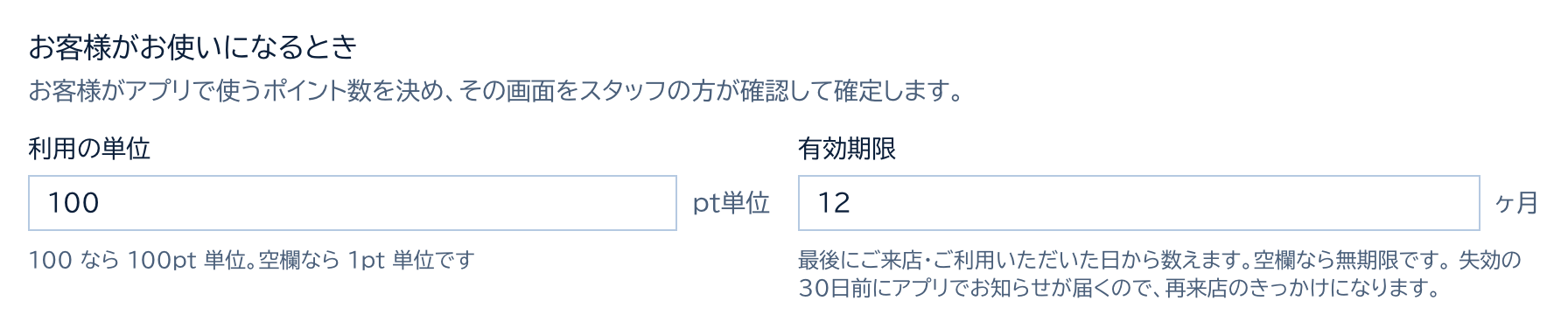
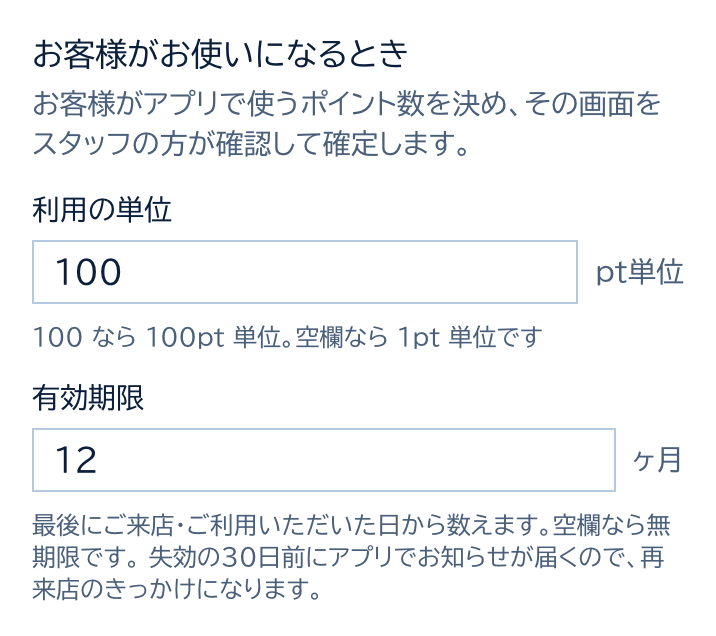
- 利用の単位 … 「100」にすると 100pt 単位でのご利用になります。空欄なら 1pt 単位です。
- 有効期限 … 最後にご来店・ご利用いただいた日から数えます。空欄なら無期限です。 失効の30日前にアプリでお知らせが届くので、再来店のきっかけになります。
不正を防ぎたい場合(任意)
初期設定のままでも運用できます。より厳密にしたいお店だけ変えてください。
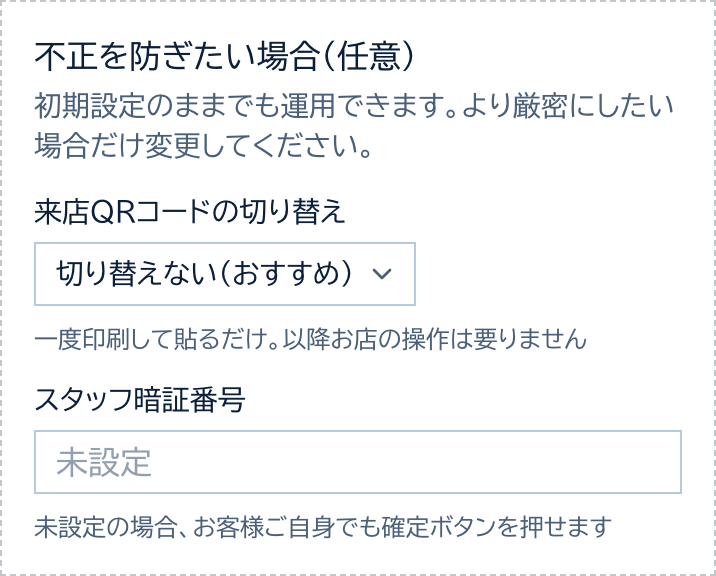
- 来店QRコードの切り替え … 最初は「切り替えない」で、一度印刷して貼るだけです。 写真に撮って持ち帰られるのが気になる場合は、1日ごと・1時間ごと・5分ごとに切り替わる方式も選べます (1時間・5分ごとの場合は、カウンターの端末にQRコードの画面を出しておく運用になります)。
- スタッフ暗証番号 … 4桁の番号を決めておくと、ご利用の確定のときにスタッフが番号を入力する形になります。未設定のままだと、お客様ご自身でも確定ボタンを押せます。

ポイントはお客様のアプリにたまるため、アプリで申し込んだ方、またはアプリで QRチェックインした方が対象です。 ウェブのフォームだけで申し込んだ方や、お店が直接登録した方(ダブルスのパートナーなど)には付きません。 常連さんにはアプリのご利用をおすすめください。
3. 来店QRを店内に貼る
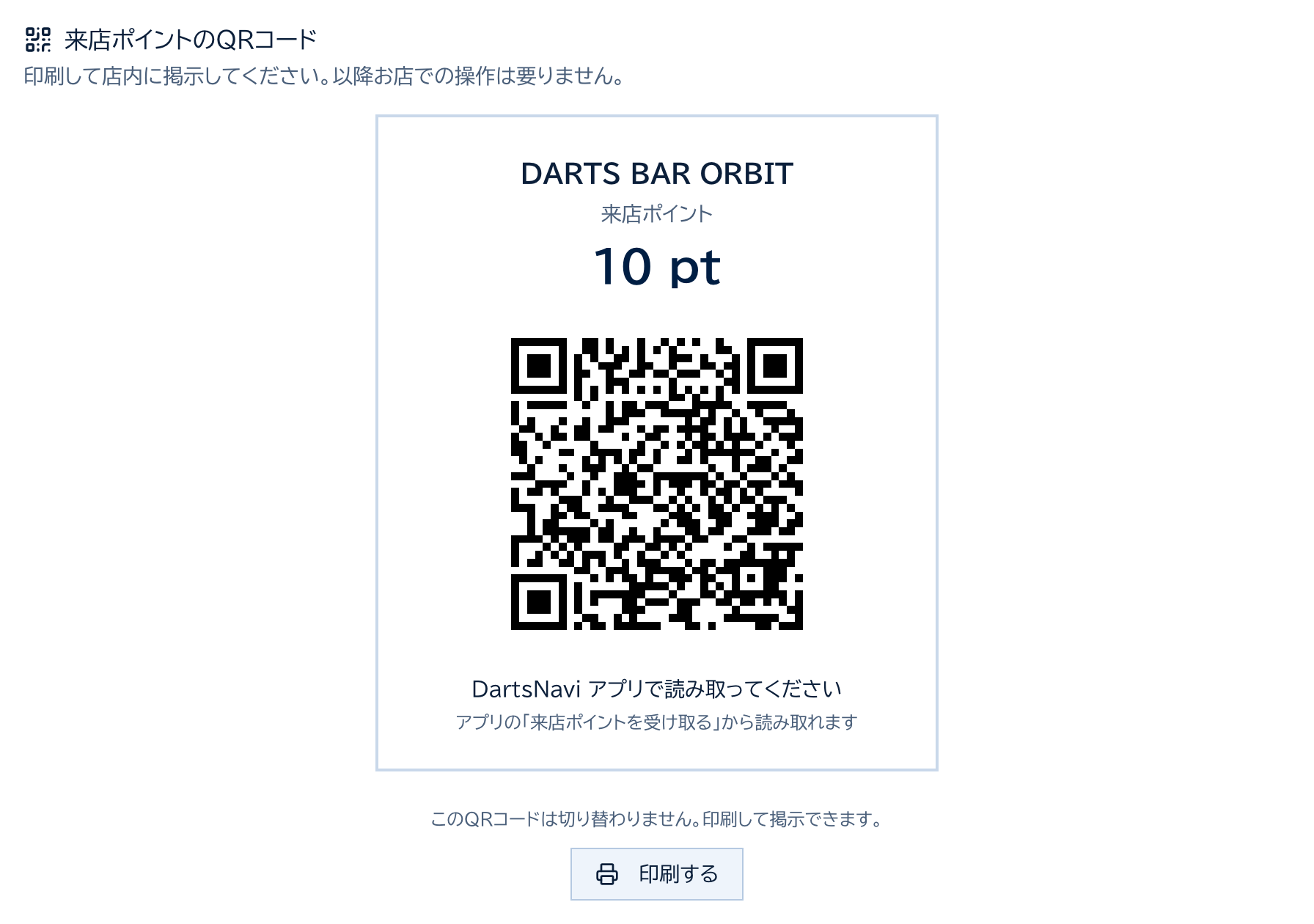
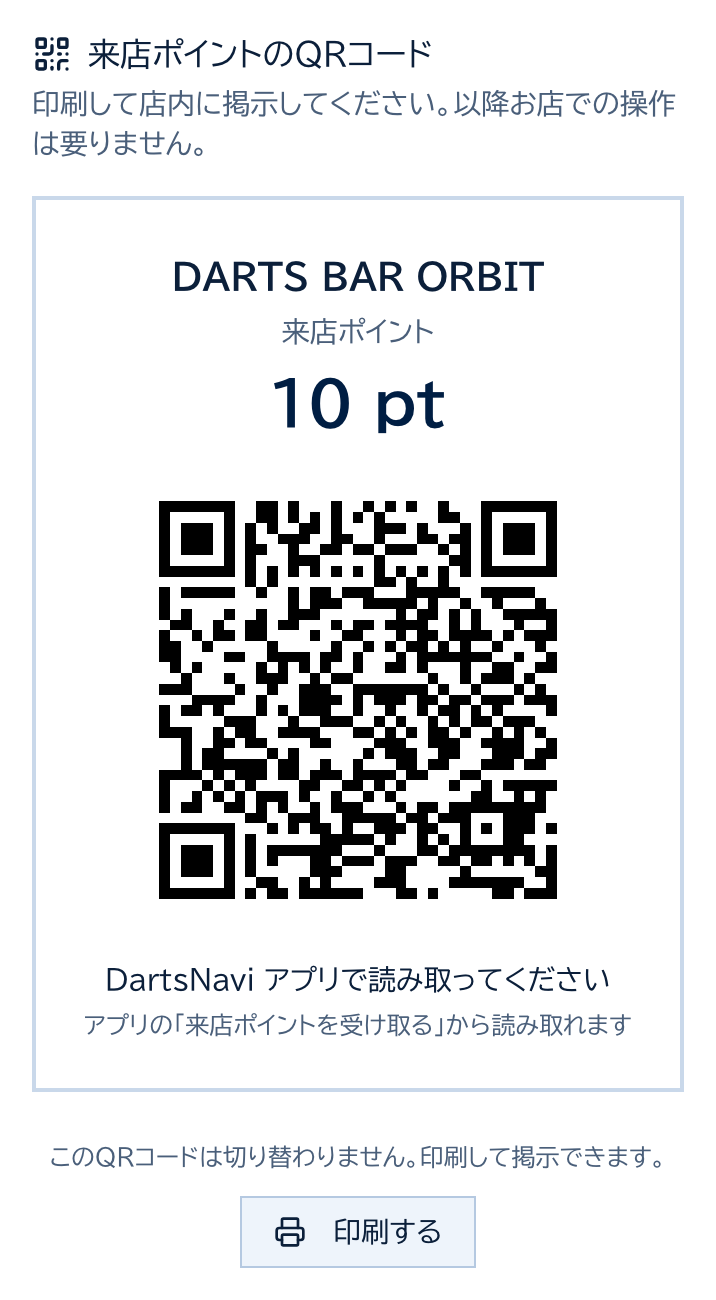
スイッチをオンにして、来店ポイントの「1回あたり」を入れて保存すると、 設定の下に「来店ポイントのQRコード」が出ます。
「印刷する」で印刷して、レジ横やボードの近くなどお客様の目に入る場所に貼ってください。「切り替えない」設定なら、以降お店の操作は要りません。
お客様はアプリの「読み取る」から読み取ります。 スマートフォンの標準カメラで読み取った場合は、アプリへの案内ページが開きます。
4. 大会を紐付ける
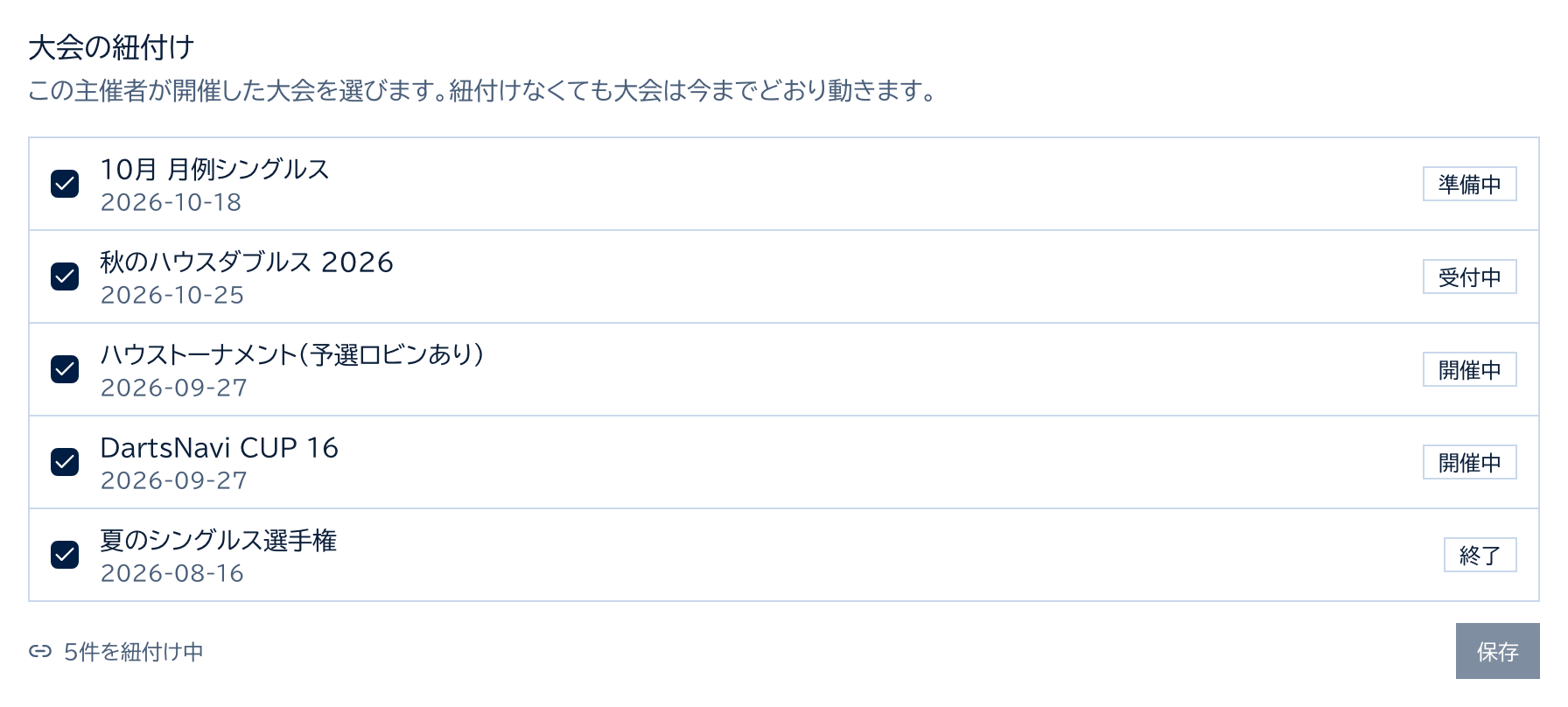
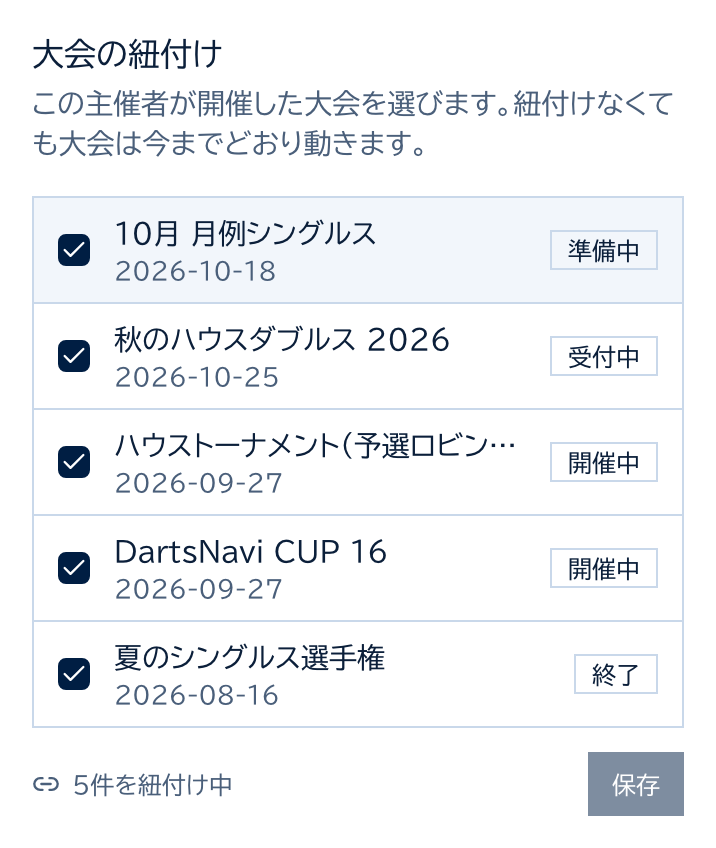
大会のポイント(参加ポイント・入賞ボーナス)を配る場合は、お店の画面の「大会の紐付け」でお店の大会にチェックを入れて保存します。紐付けた大会だけが、参加ポイント・入賞ボーナスの対象になります。
5. お客様がポイントを使うとき
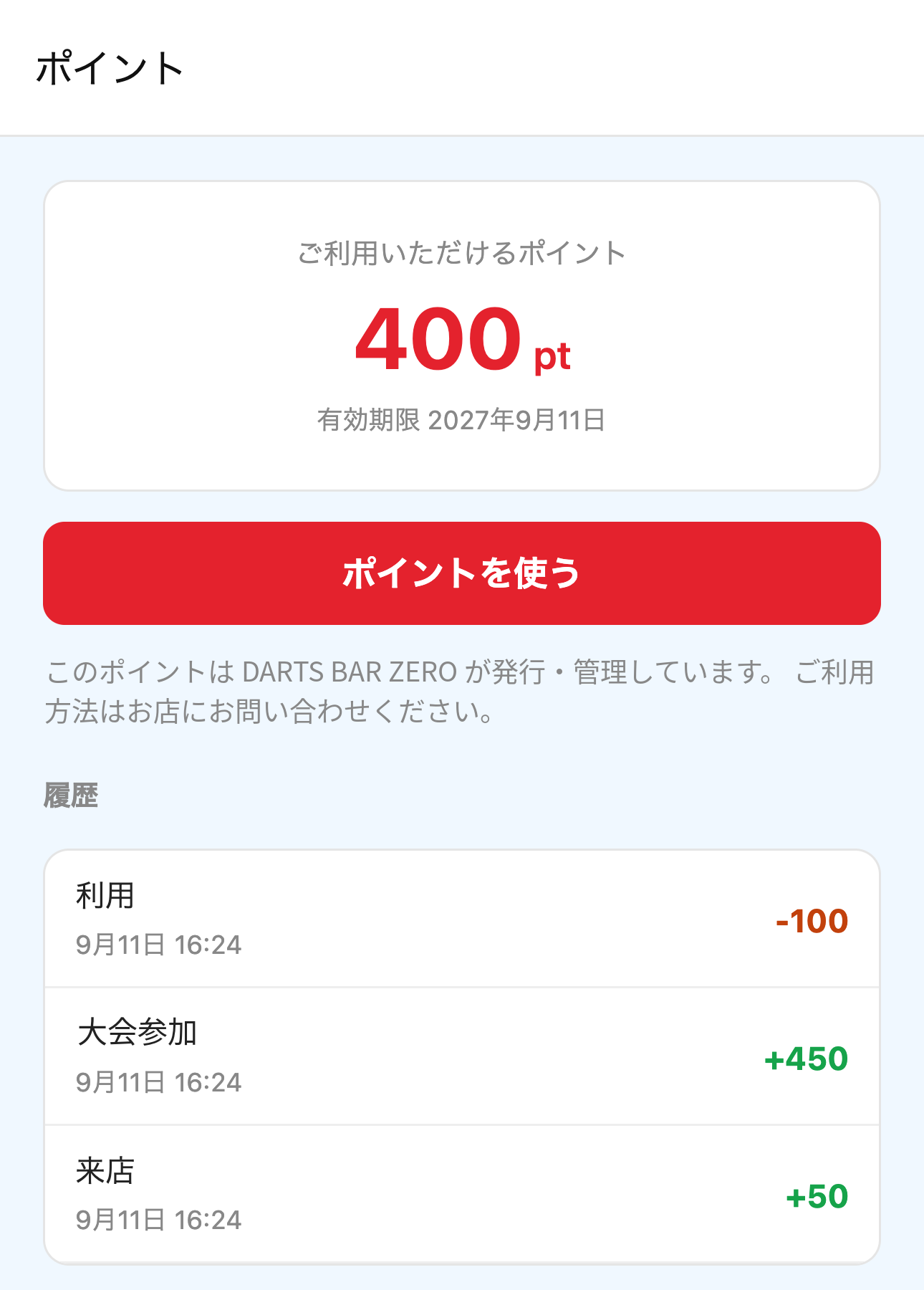
お客様がお会計などでポイントを使うときの流れです。
- お客様が「ポイントを使う」を押すアプリの「マイページ → お店のポイント」からお店を選び、使うポイント数を入れます。
- 端末をスタッフに渡す画面の色が変わり、「店員さんにお渡しください」と大きく出ます。お店の名前・使うポイント数・使ったあとの残高が表示されます。
- スタッフが確認して確定する内容を確認して確定ボタンを押してください。スタッフ暗証番号を決めている場合は、ここで入力します。
- 割引などをする確定するとポイントが引かれ、お店の「ポイントの履歴」にすぐ載ります。お店で決めた使い道(割引・ドリンクなど)でご対応ください。
アプリには「ご利用方法はお店にお問い合わせください」と出ます。 「100pt で100円引き」「300pt でドリンク1杯」のように、店内の掲示やお声がけでお伝えください。
6. 大会ごとにポイントを変える
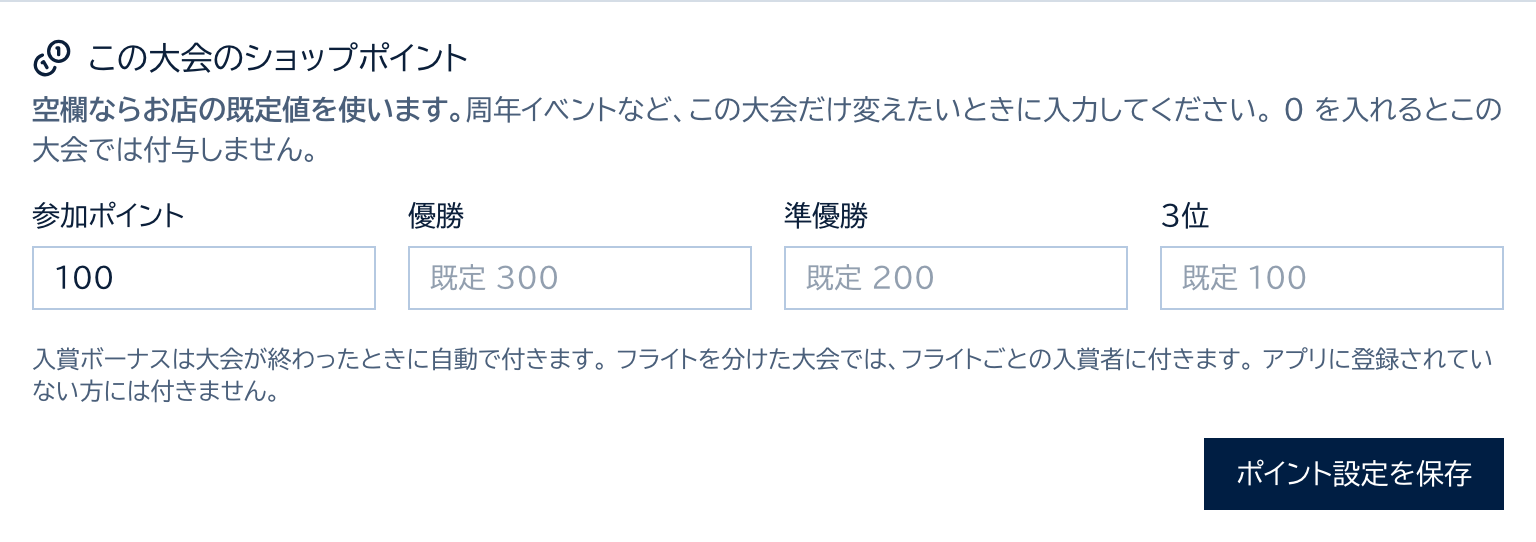
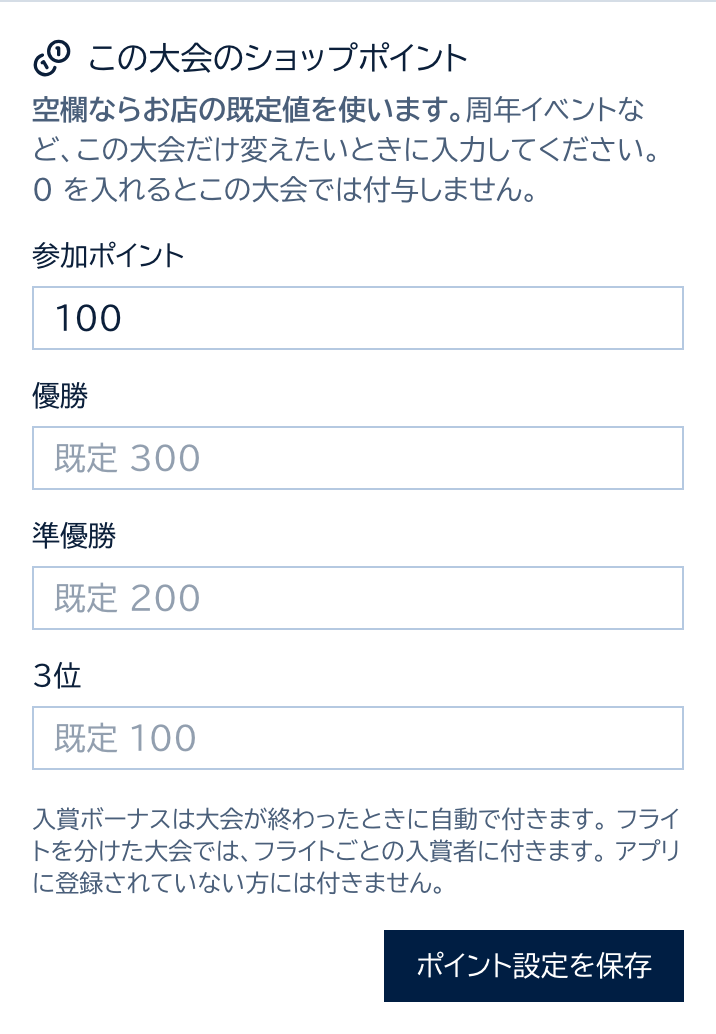
周年イベントだけ多めに配りたいときは、大会の「大会設定」→「この大会のショップポイント」で上書きできます。空欄ならお店の設定どおり、0 を入れるとその大会では配りません。この欄は、ポイントを有効にしたお店に紐付いた大会にだけ表示されます。
7. 履歴と集計を見る
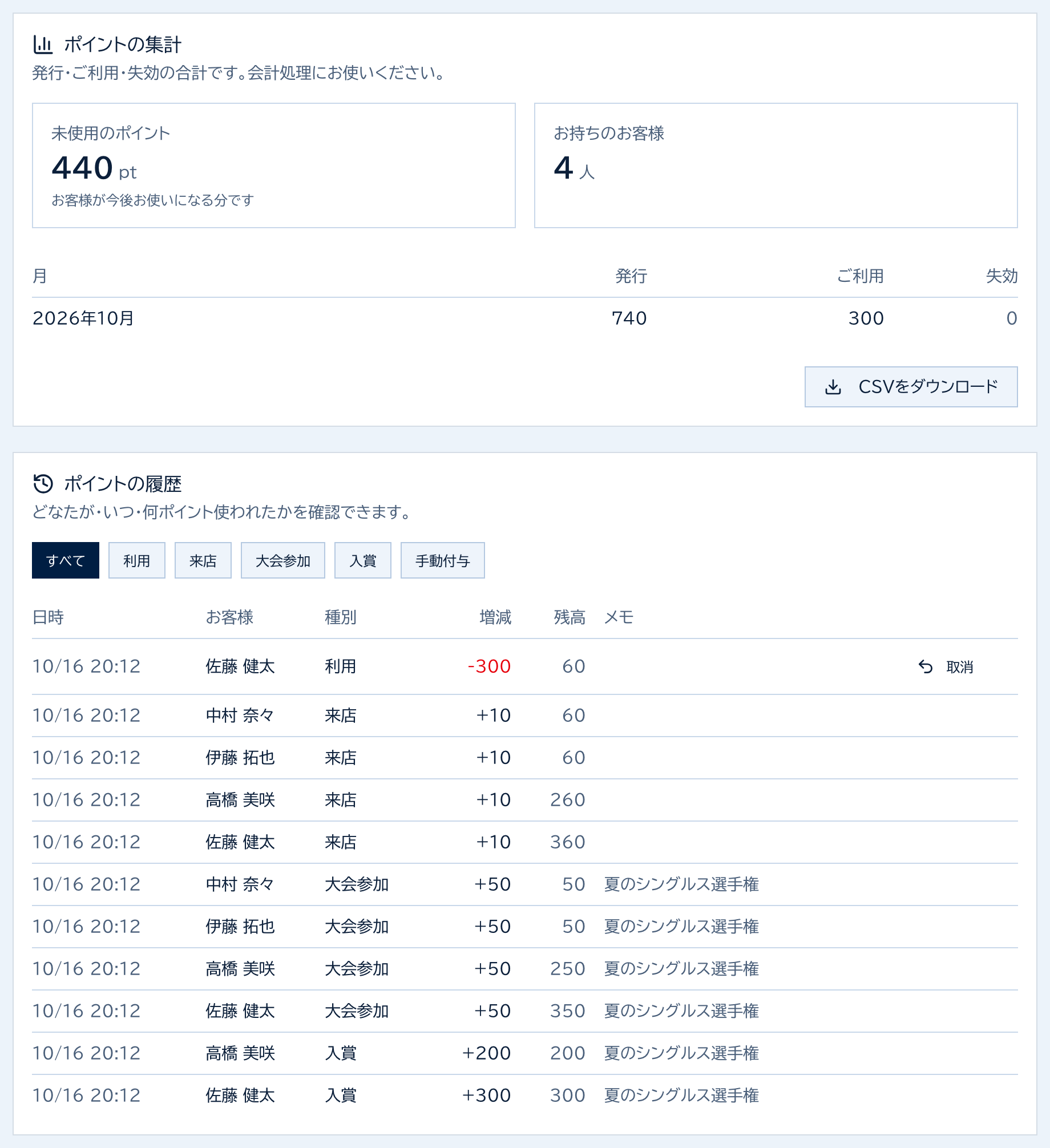
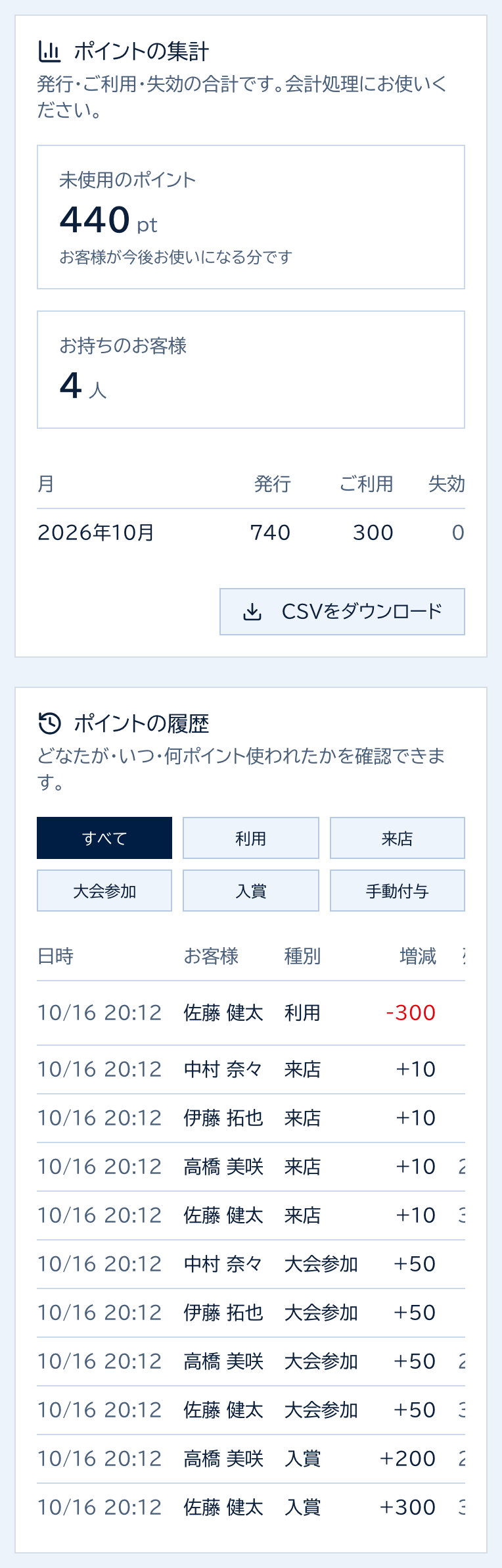
お店の画面の下のほうに「ポイントの集計」と「ポイントの履歴」が出ます。
- 履歴 … どなたが・いつ・何ポイント受け取ったか、使ったかが並びます。「利用」「来店」などで絞り込めます。
- 取消 … 打ち間違えたご利用は、その日のうちなら「取消」で戻せます(レジの打ち直しと同じ扱いのため、翌日以降は取り消せません)。
- 集計 … 月ごとの発行・利用・失効と、お客様がまだ使っていないポイントの合計が出ます。CSV でダウンロードして会計処理にお使いください。
8. あらかじめご了承いただくこと
- ポイントの発行者はお店です。何と交換できるか(割引・ドリンク・参加費など)や有効期限は、お店で決めてお客様にご案内ください。DartsNavi は仕組みを提供する立場です。
- ポイントは販売できません。お金と引き換えにポイントを渡すと、法律(資金決済法)上の届出が必要になる場合があります。来店・大会参加・入賞で配る形でお使いください。
- 使えるのは発行したお店だけです。他のお店のポイントと合算したり移したりはできません。
- 景品との交換には上限があります。お店の料金の割引に使う分は問題ありませんが、ダーツ用品などの物品と交換する場合は、景品表示法の上限(取引額が1,000円未満なら200円まで、1,000円以上なら取引額の20%まで)にご注意ください。
9. よくある質問
来店QRコードが出てきません
「ポイント付与機能を使う」がオンで、来店ポイントの「1回あたり」に1以上が入った状態で保存されていると出ます。 入力しただけで保存していない場合は出ないので、いちばん下の「設定を保存」を押してください。
大会に参加したのにポイントが付いていません
- その大会がお店に紐付いているか(「大会の紐付け」でチェックが入っているか)をご確認ください。
- 付けるタイミングが「QRチェックインしたとき」なのに、QRチェックインを使っていない場合は付きません。
- アプリを使っていない方(ウェブのフォームだけで申し込んだ方など)には付きません。
お客様が同じQRを何度も読み取ったらどうなりますか
「次に受け取れるまで」の時間が空いていないと付きません。アプリには次に受け取れる時刻が表示されます。