



リーグの使い方
最終更新日:2026年10月25日
大会とは別に、シーズンを通して総当たりで対戦し、順位表を作れる機能です。 対戦表と日程は自動で組まれ、結果を入れると順位がその場で計算し直されます。どのプランでも無料で使えます。
2つの種類
登場する人
- 幹事 … リーグを作って運営するお店(オーナーとスタッフ)。設定・日程・結果の確定まで、すべての操作ができます。
- チームの代表(チームリーグ)… 各チームのキャプテンなど。オーダーの提出、結果の入力(ホームのとき)・承認(アウェイのとき)、日程変更の申請をします。
- 選手 … 対戦する人。順位や日程はアプリで見られ、チームリーグでは試合当日のお知らせが届きます。
代表・選手の方は、代表・選手の方へからお読みください。
- 1リーグを作るお店のページの「リーグ」から
- 2チームと選手をそろえる招待URLと選手登録のURLを送る(チーム)
- 3試合の中身を決めるゲーム構成・順位の付け方
- 4日程を組む曜日と間隔から自動で組む(チーム)
- 5シーズンを始める対戦表ができあがります
- 6試合を進めるオーダー → 結果の入力 → 承認
- 7順位を公開するURLで共有・アプリでも見られる
- 8シーズンを終える次のシーズンへ引き継ぐ
個人リーグの方はショップリーグ(個人)の作り方へ進んでください(チームの準備がない分、手順が短くなります)。
1. リーグを作る
リーグはお店ごとに作ります。まだお店を登録していない場合は、右上のアカウントメニューの「ショップ・常連リスト」で「ショッププロフィールを作成」から店名を登録してください (お店の登録のしかた)。
- お店のページを開き、「リーグ」のカードを探す
「ショップ・常連リスト」でお店を選ぶと、常連リストや大会の紐付けの下に「リーグ」のカードがあります。
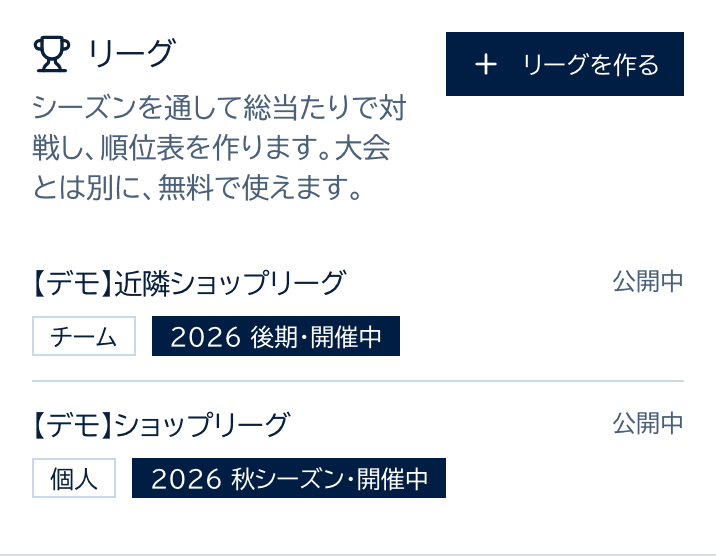
お店のページの「リーグ」。作ったリーグが並び、公開・非公開とシーズンの状態が分かります - 「リーグを作る」で種類と名前を決める
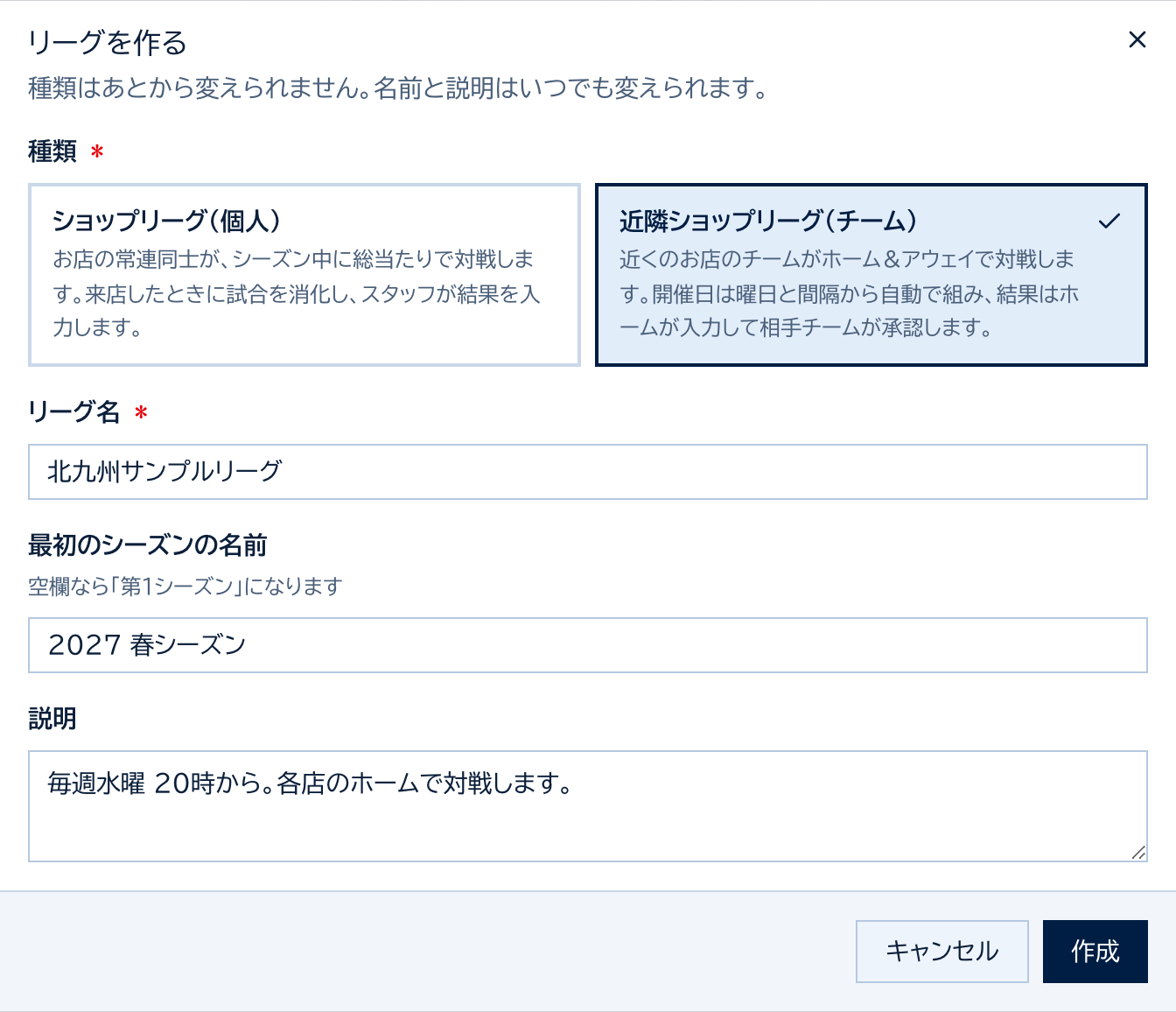
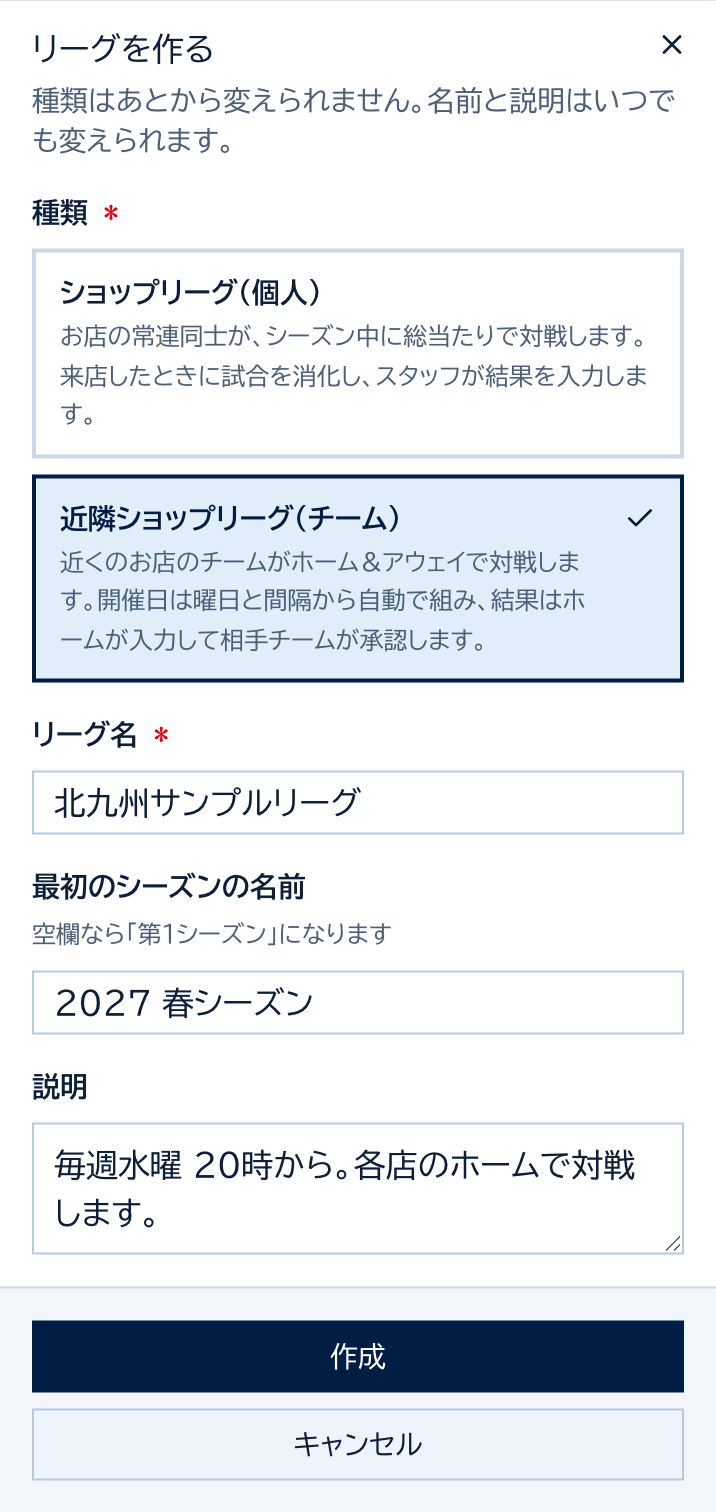
種類(個人/チーム)、リーグ名、最初のシーズンの名前(空欄なら「第1シーズン」)、説明を入れて「作成」を押します。種類はあとから変えられません。名前と説明はいつでも直せます。
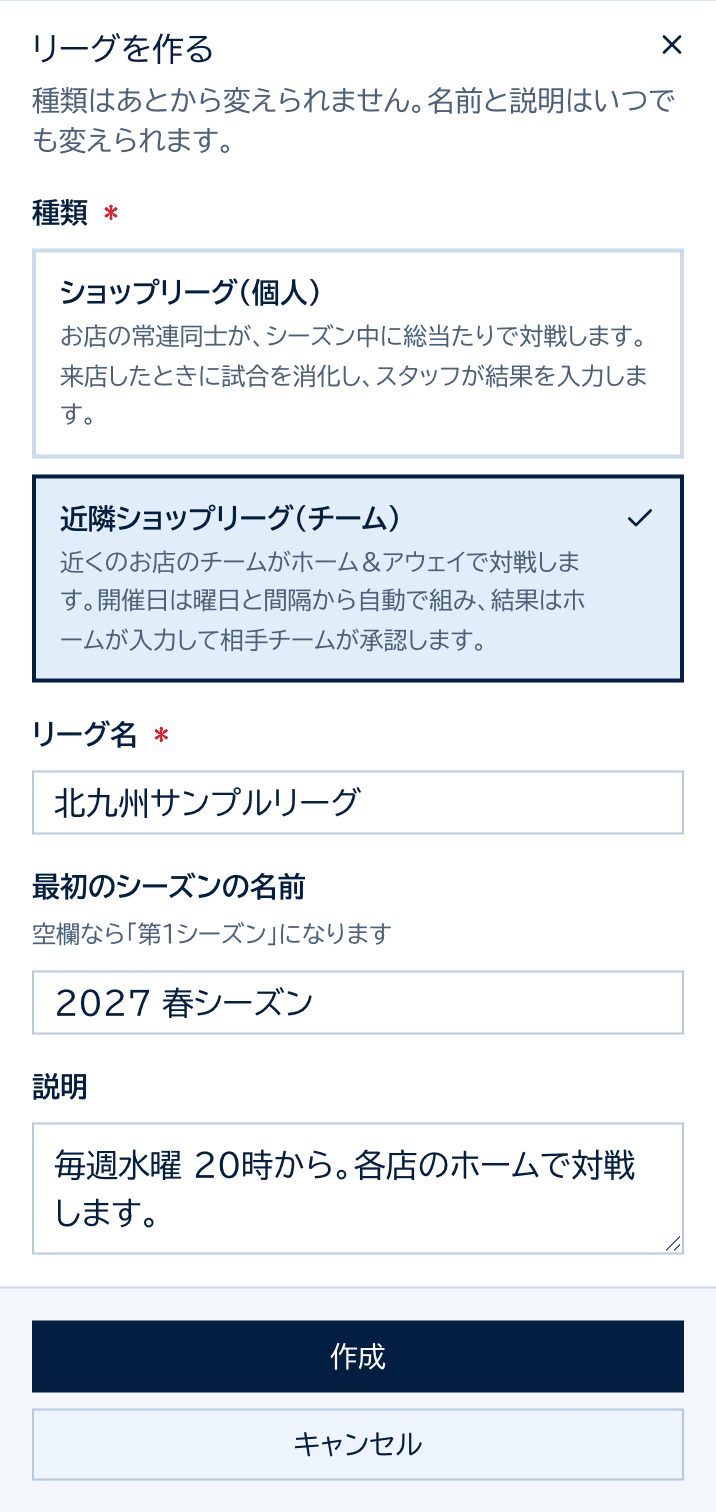
説明には開催の曜日や時間・参加条件などを書いておくと、公開ページに表示されます - リーグの画面が開く
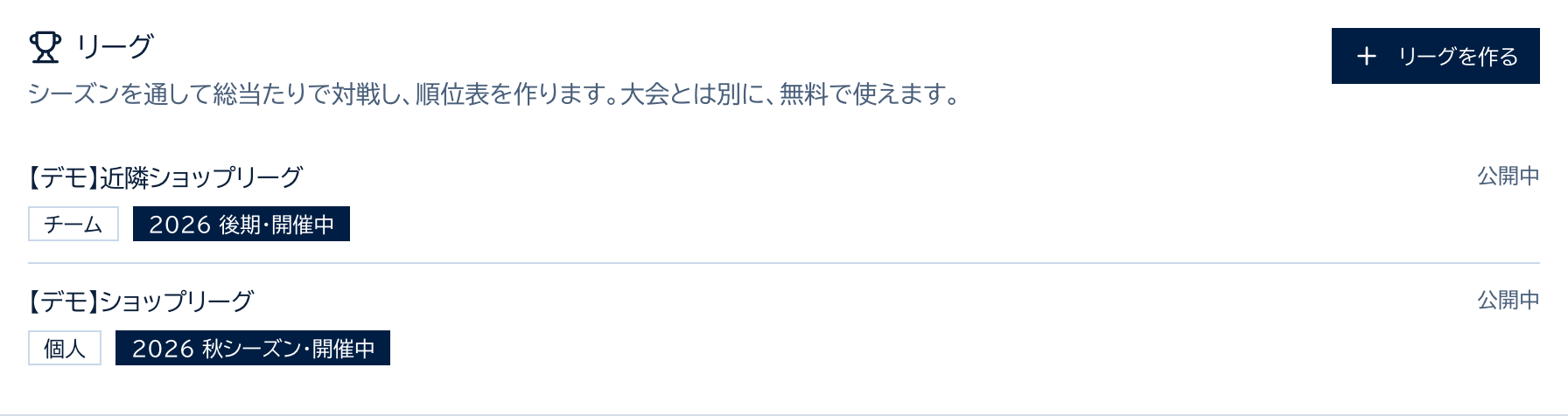
ここから先の準備(チーム・試合形式・日程)は、すべてこの1画面で行います。 上から順に「リーグの設定」「チーム」「参加チーム」「登録選手」「シーズンの設定」「シーズンを始める」と並んでいます。
2. チームと選手をそろえる(チームリーグ)
チームはシーズンをまたいで続きます。次のシーズンでは同じチームを選ぶだけで済みます。
- チームを追加する
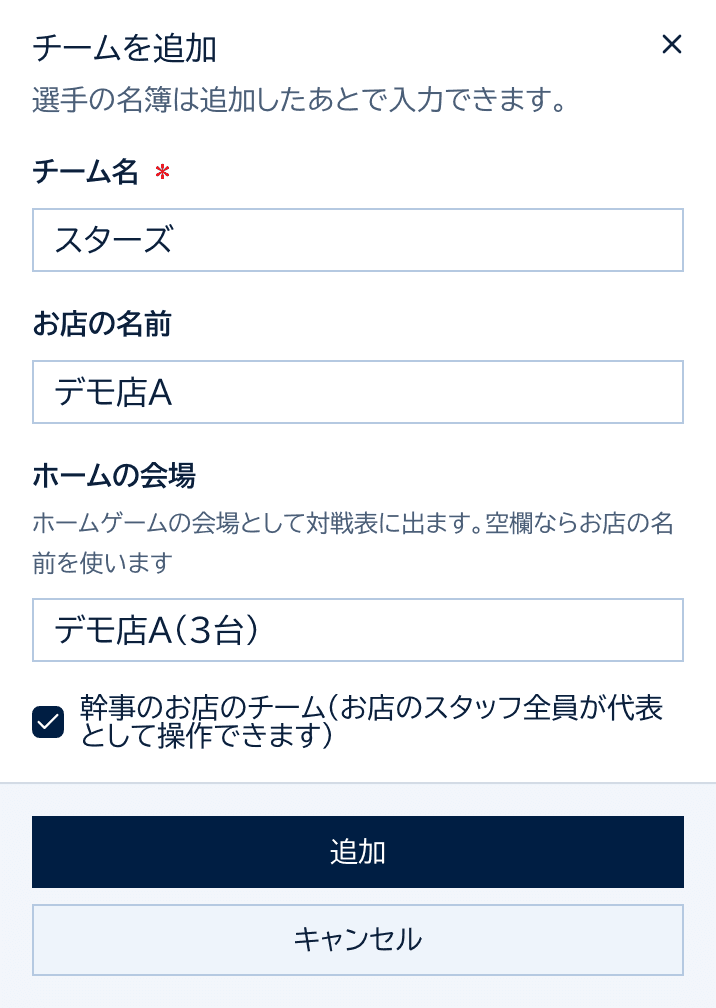
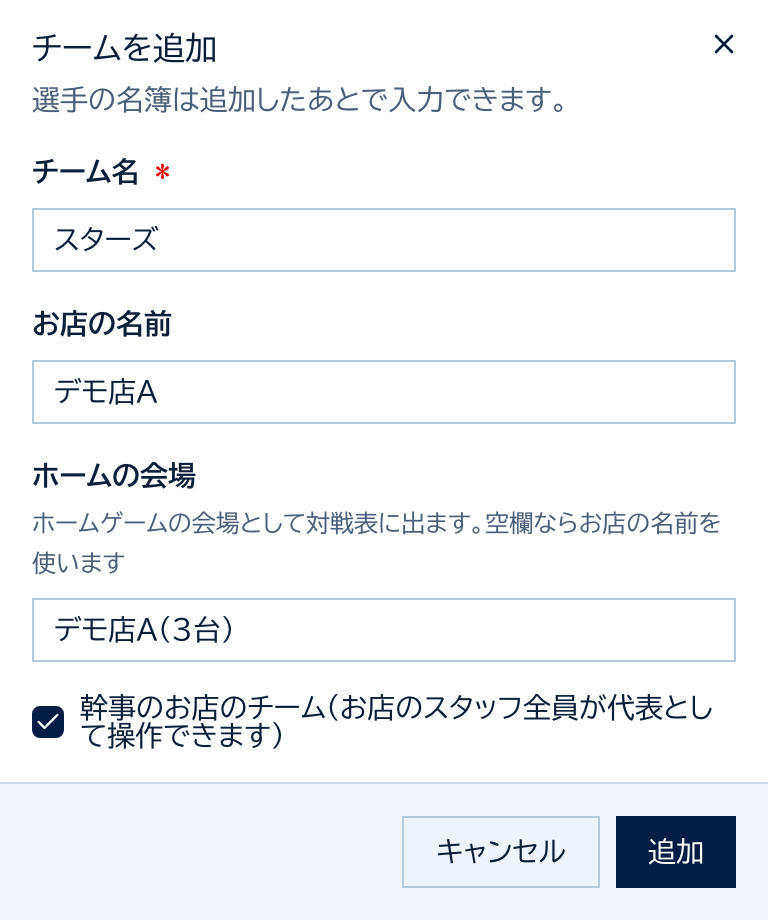
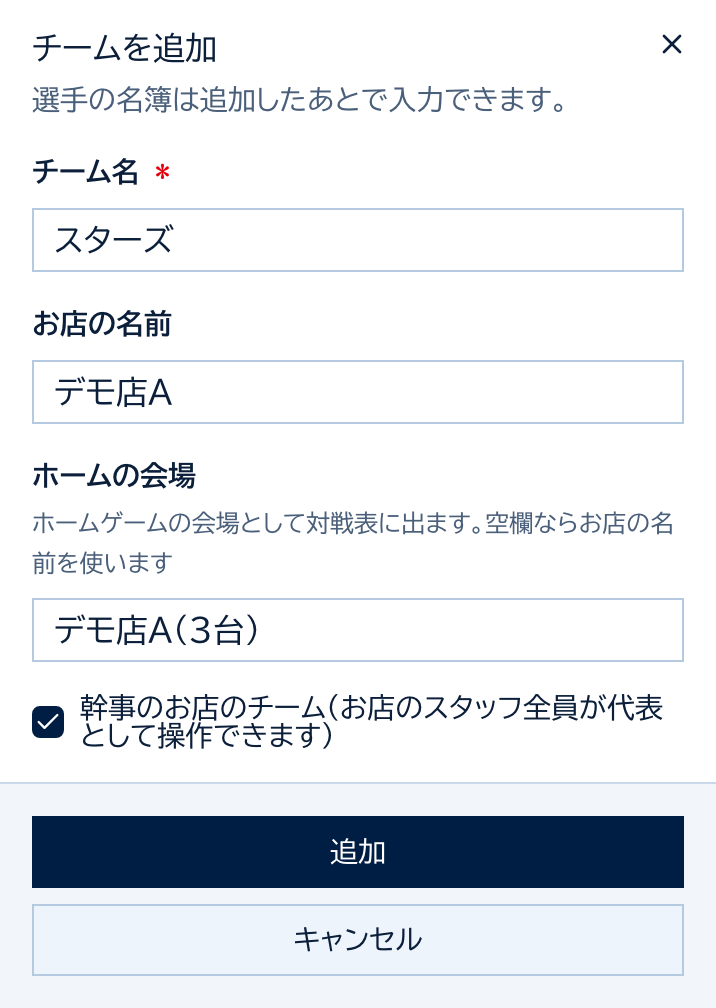
「チーム」のカードの「チームを追加」で、チーム名・お店の名前・ホームの会場を入れます。 ホームの会場は、ホームゲームの会場として対戦表に出ます(空欄ならお店の名前)。
幹事のお店のチームには「幹事のお店のチーム」にチェックを入れてください。お店のスタッフ全員が、そのチームの代表として操作できます。
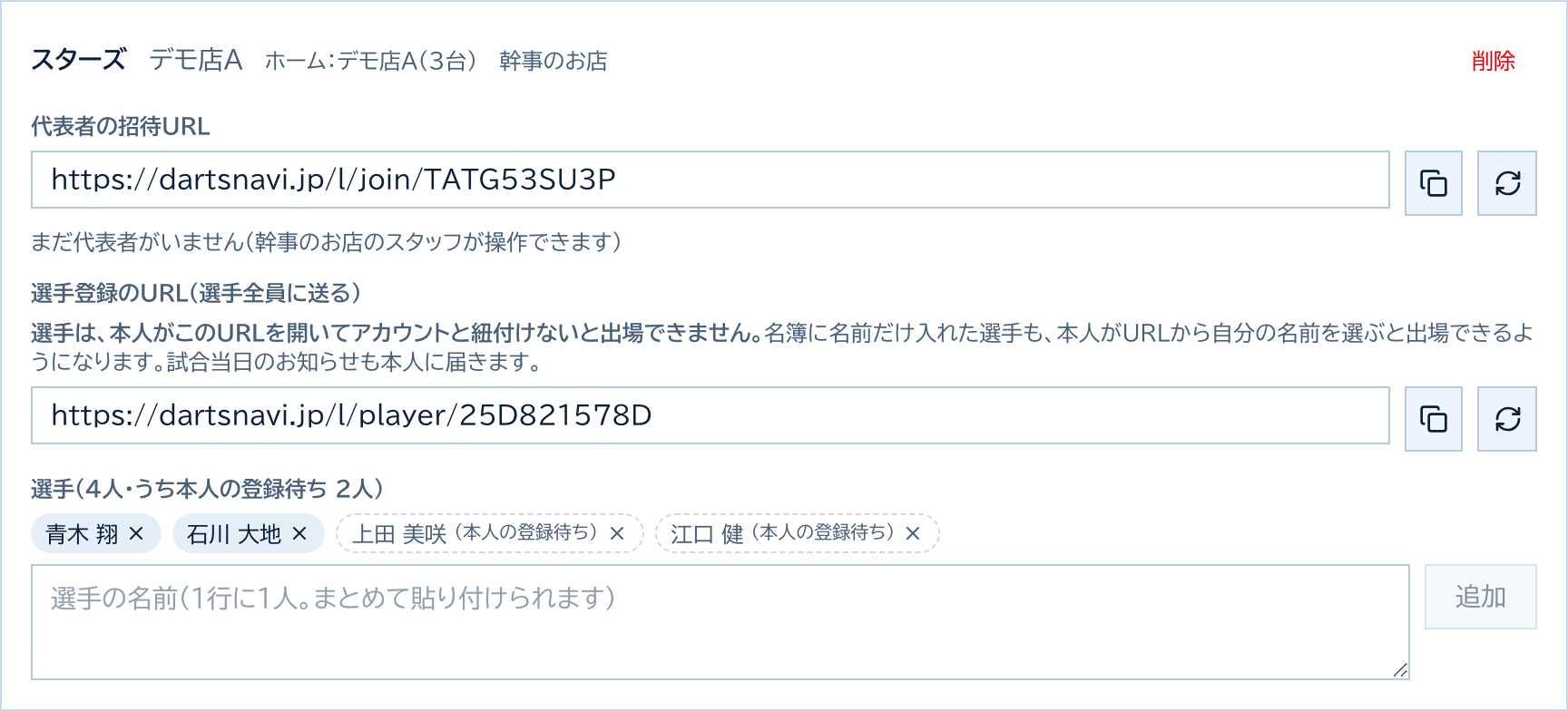
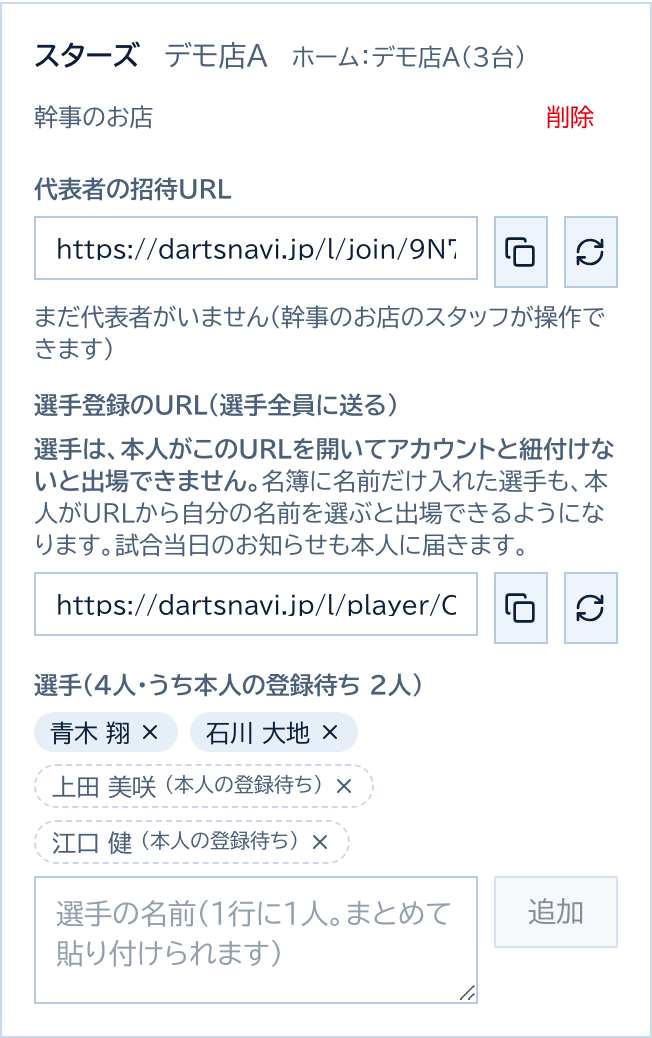
- 各チームの代表に「代表者の招待URL」を送る
チームごとに招待URLができます。コピーしてLINEなどで各チームの代表に送ってください。 代表の方がURLを開いてログインし、「代表として参加する」を押すと、そのチームの代表になります。
URLが関係のない人に渡ってしまったときは、横の矢印のボタンで作り直せます(前のURLでは加われなくなります)。 代表を外すときは、名前の横の × を押します。
- 選手全員に「選手登録のURL」を送る
名簿の欄に選手の名前を1行に1人ずつ入れて「追加」を押すと、名簿ができます(まとめて貼り付けもできます)。
選手は、本人がアカウントと紐付けないと出場できません名簿に名前を入れただけの選手は「本人の登録待ち」と表示され、オーダーにも登録選手にも入れられません。 チームの「選手登録のURL」を選手全員に送り、開いてログインしてもらってください。 名簿にある方は自分の名前を選ぶだけ、名簿にない方は名前を入れて登録できます。登録すると試合当日のお知らせも本人に届きます。
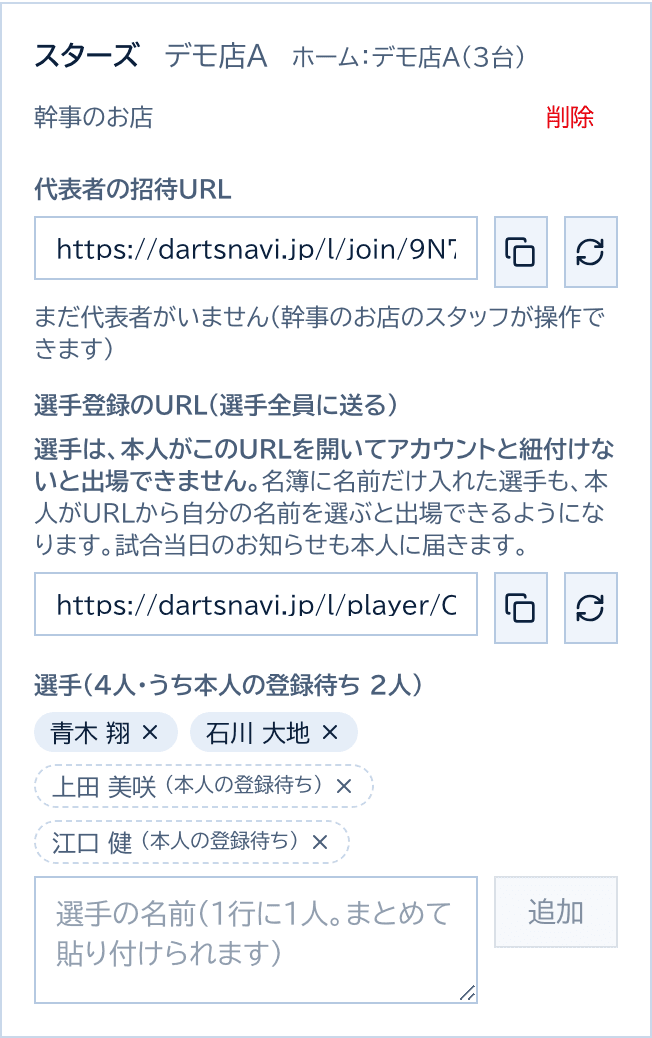
点線で囲まれた選手は「本人の登録待ち」。選手登録のURLから登録すると実線に変わります - このシーズンに出るチームを選ぶ
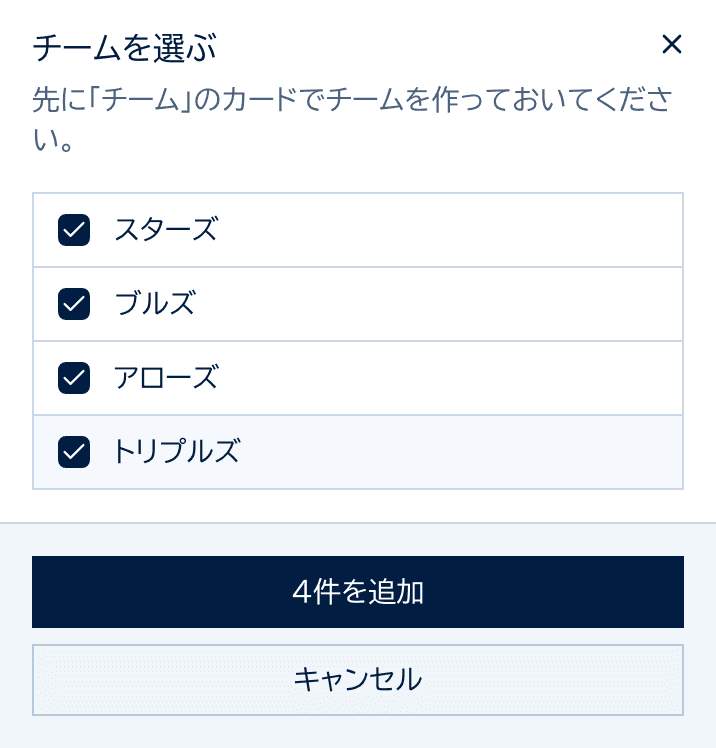
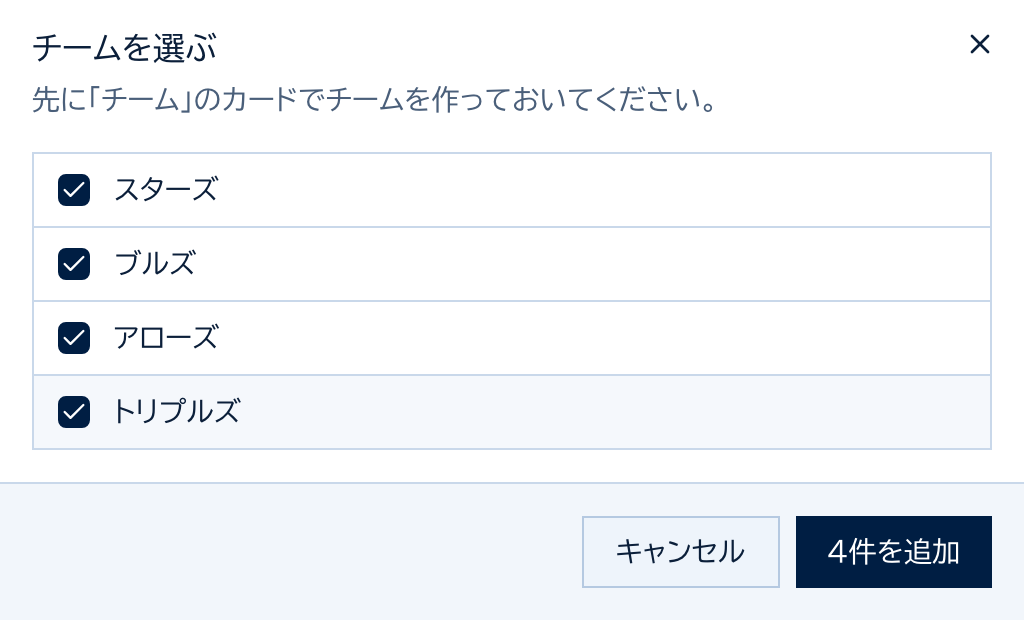
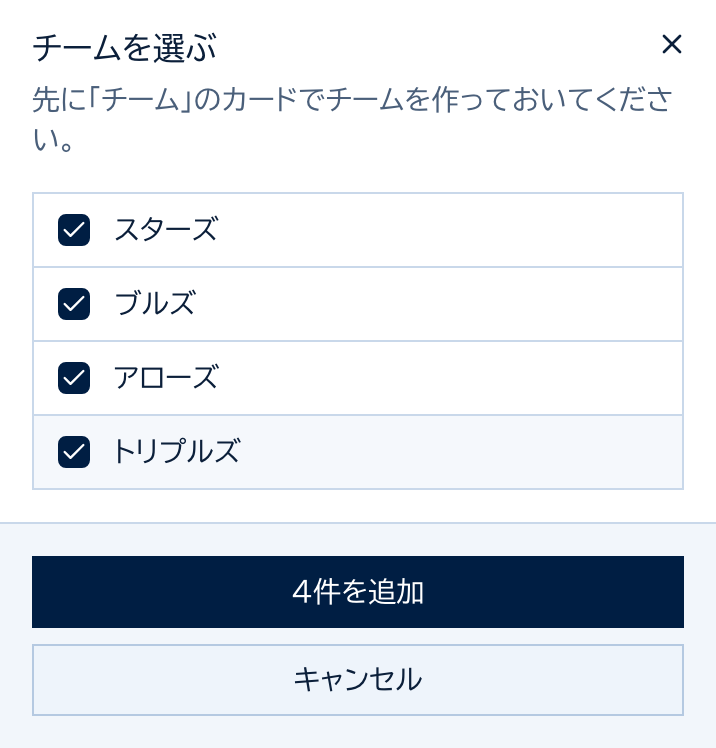
「参加チーム」のカードの「チームを選ぶ」で、出るチームにチェックを入れて追加します。シーズンが始まったあとはチームを足せません(全節の日程が組み直しになるため)。
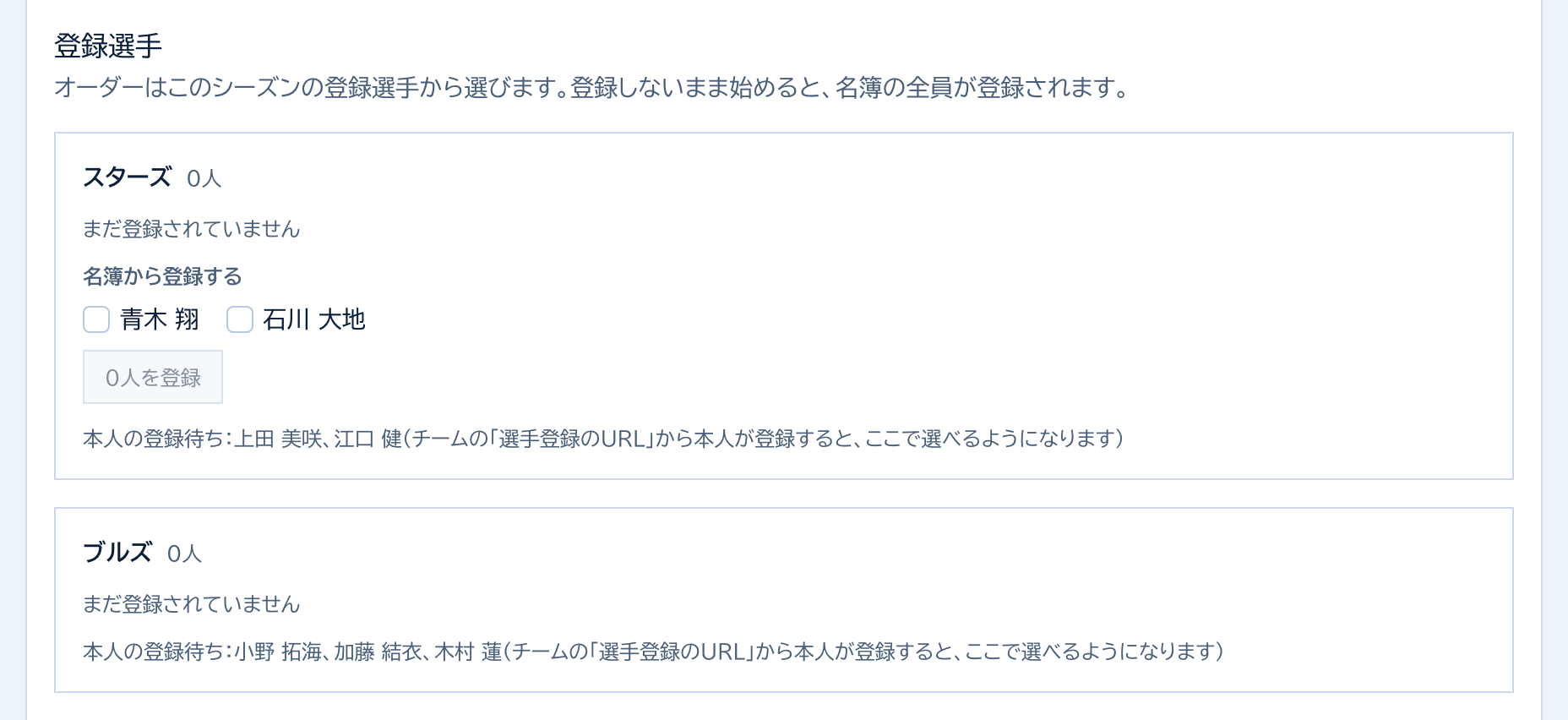
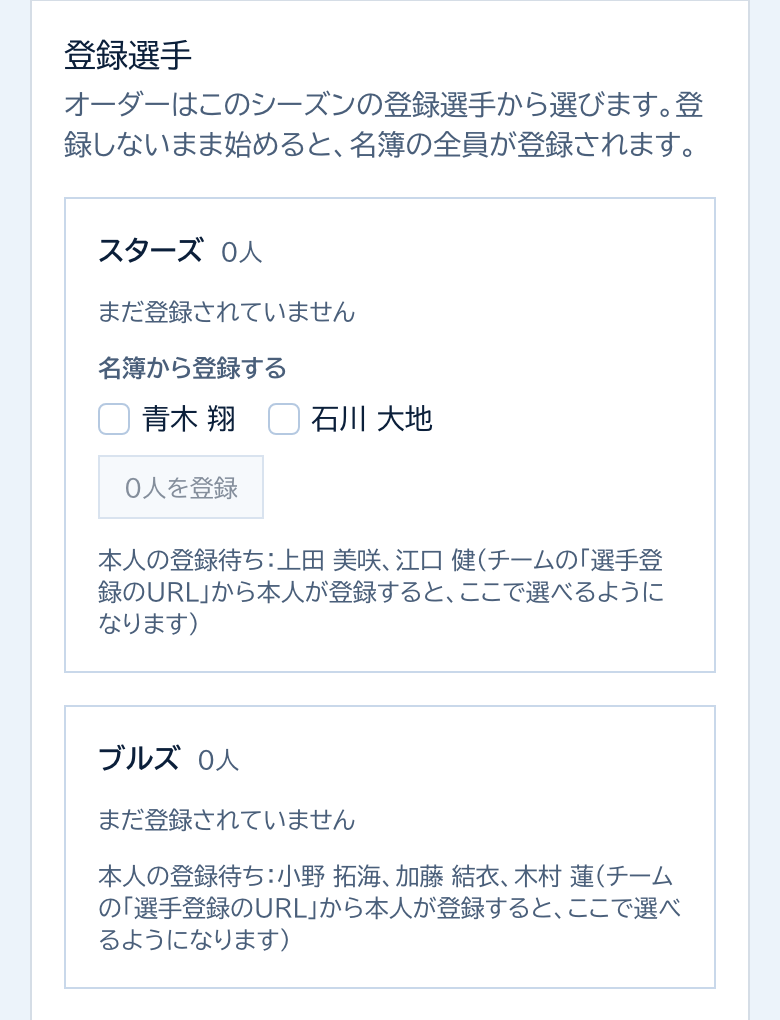
- 登録選手を決める
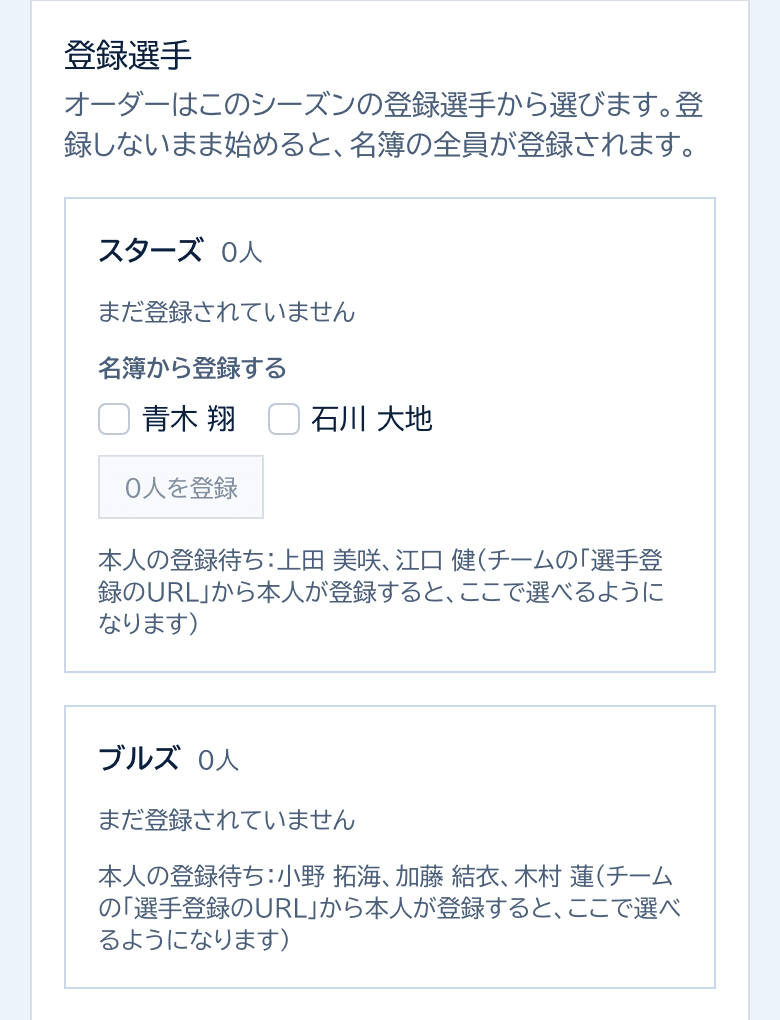
オーダーは、シーズンごとの登録選手から選びます。チームごとに名簿から選んで登録してください(各チームの代表も自分のチームの分を登録できます)。 登録しないまま始めると、名簿のうちアカウントと紐付いた全員が登録されます。
シーズンの途中でチームが選手を足した場合は「承認待ち」になり、幹事が「承認」を押すと出場できるようになります。
3. 試合の中身と順位の付け方を決める
「シーズンの設定」のカードで決めます。入力したら、いちばん下の「設定を保存」を押してください。
対戦の回数
チームリーグは「ホーム&アウェイ」(全チームと2回ずつ)か「1回ずつ」(ホームの回数はなるべくそろえます)を選びます。
1試合のゲーム構成(チームリーグ)
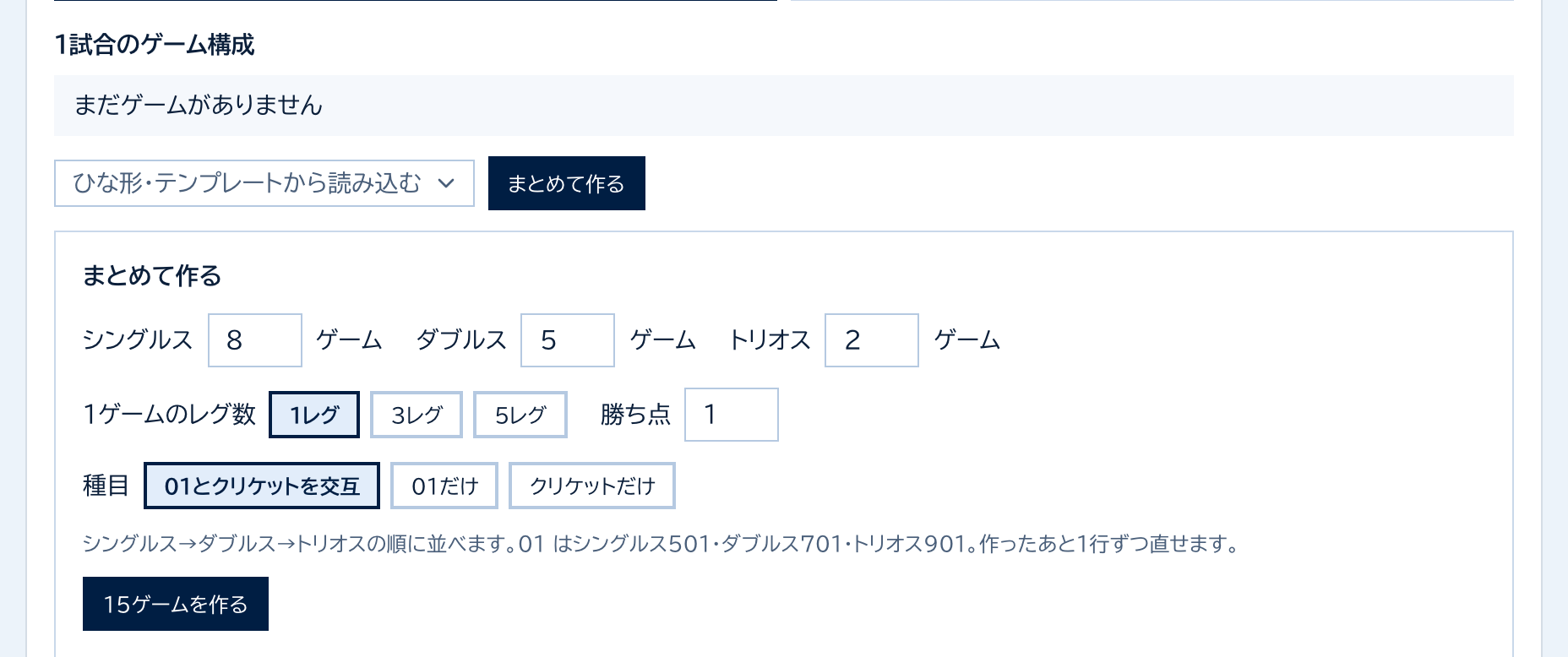
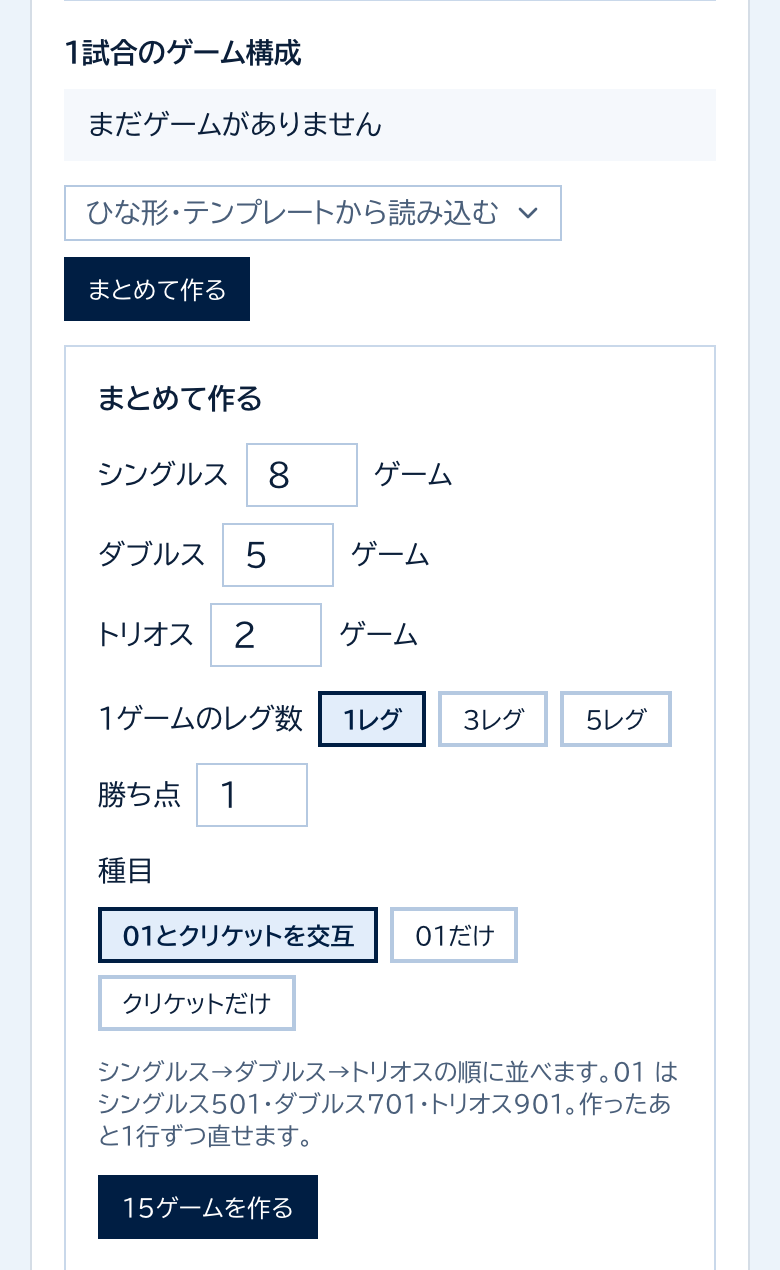
1試合の中で行うゲームを、シングルス・ダブルス・トリオス、種目、レグ数、勝ち点で組み立てます。数が多くても1行ずつ足す必要はありません。
- ひな形から読み込む … 「1レグ × 15ゲーム」「3レグ × 7ゲーム」などの例をそのまま読み込めます。
- まとめて作る … シングルス・ダブルス・トリオスの数、レグ数、勝ち点、種目の並び(01とクリケットを交互、など)を選ぶと一度に並べます。
- レグごとに種目を変える … 3レグのゲームを「501 → クリケット → チョイス」のようにできます。
- 作ったあとで1行ずつ直したり、↑↓で並べ替えたりできます。上の「全ゲームのレグ数」「全ゲームの勝ち点」でまとめて変えることもできます。
- よく使う構成は「テンプレートとして保存」しておくと、次のシーズンや別のリーグでも読み込めます。
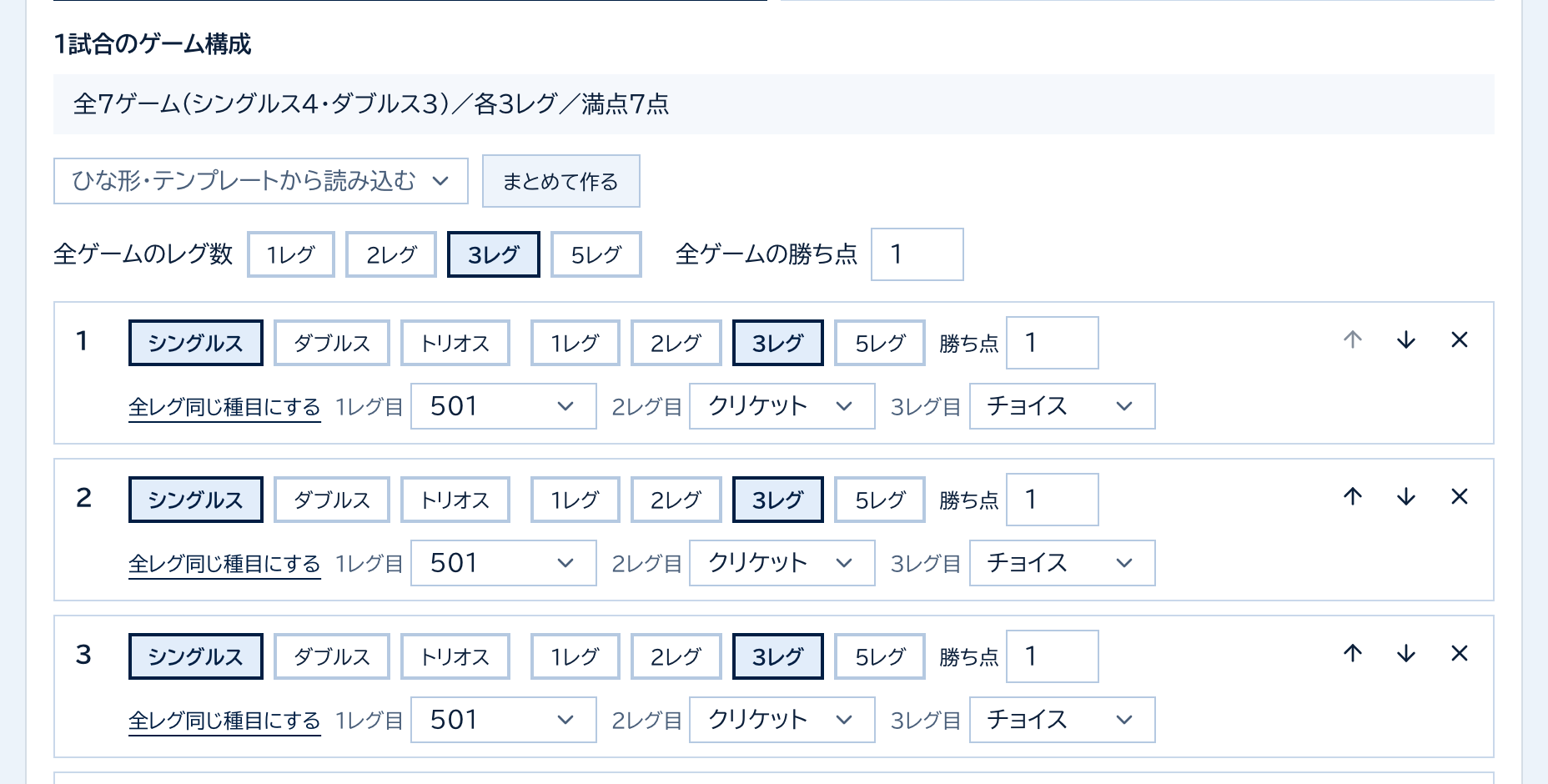
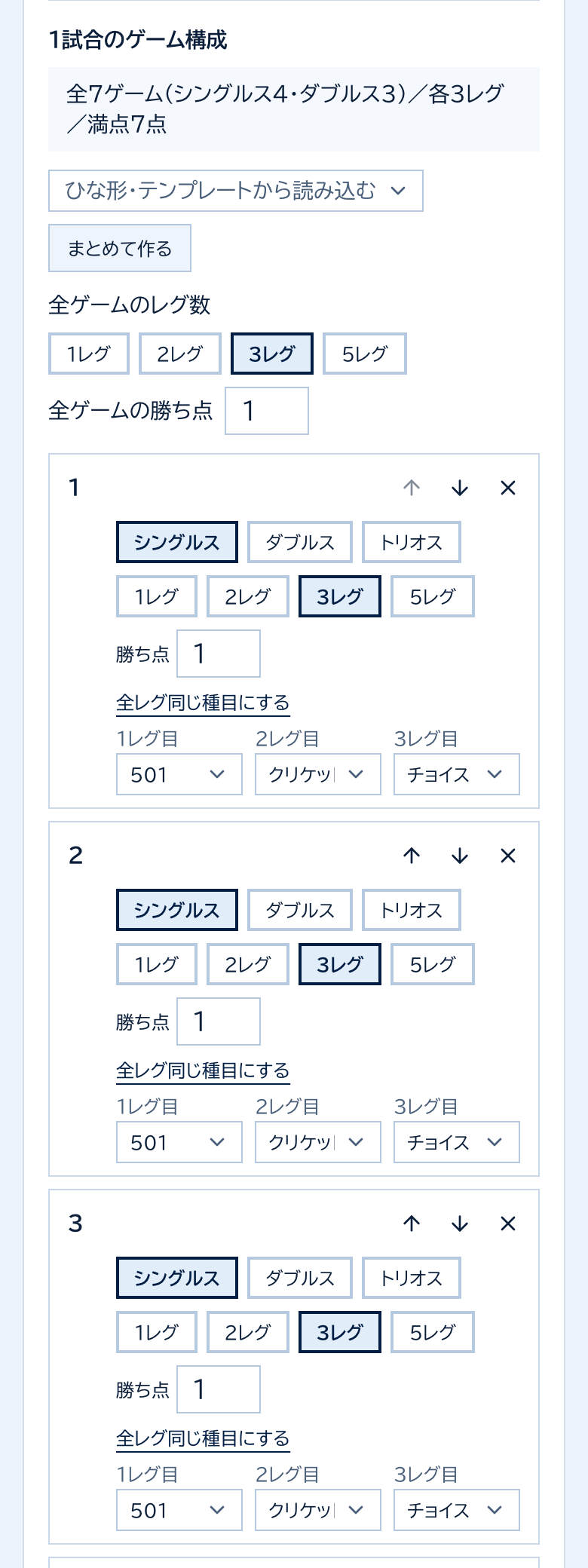
「1人が1試合で出られるゲーム数」に上限を付けることもできます(オーダーを出すときに確かめます。ダブルスは2人ともそれぞれ1ゲームと数えます)。
順位の付け方
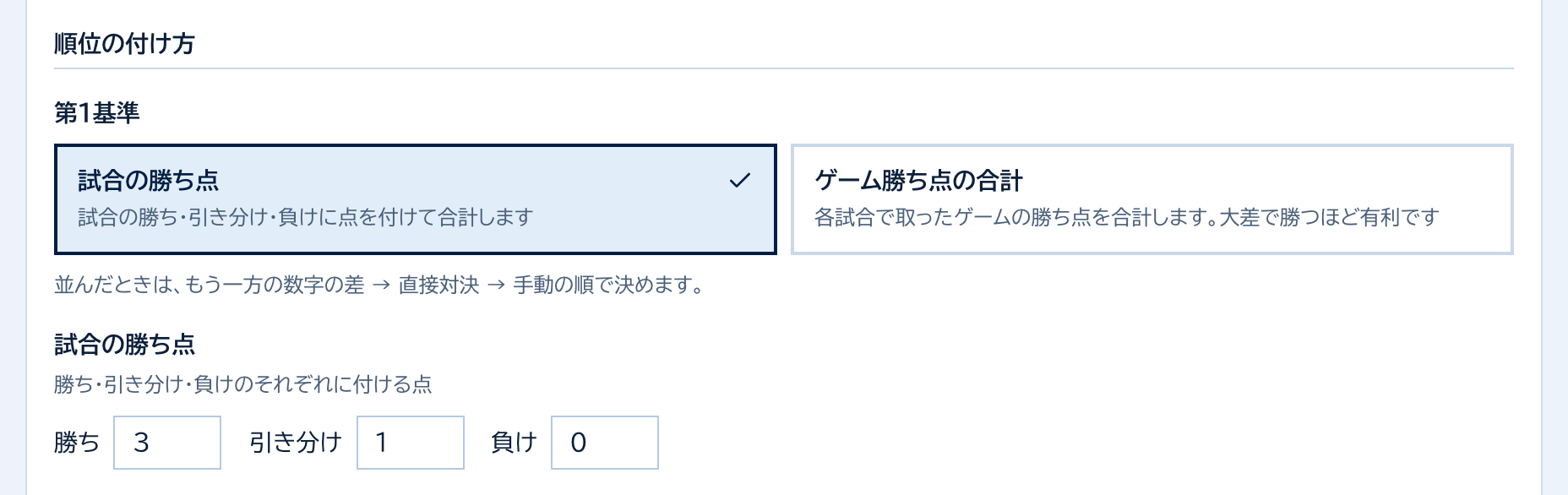
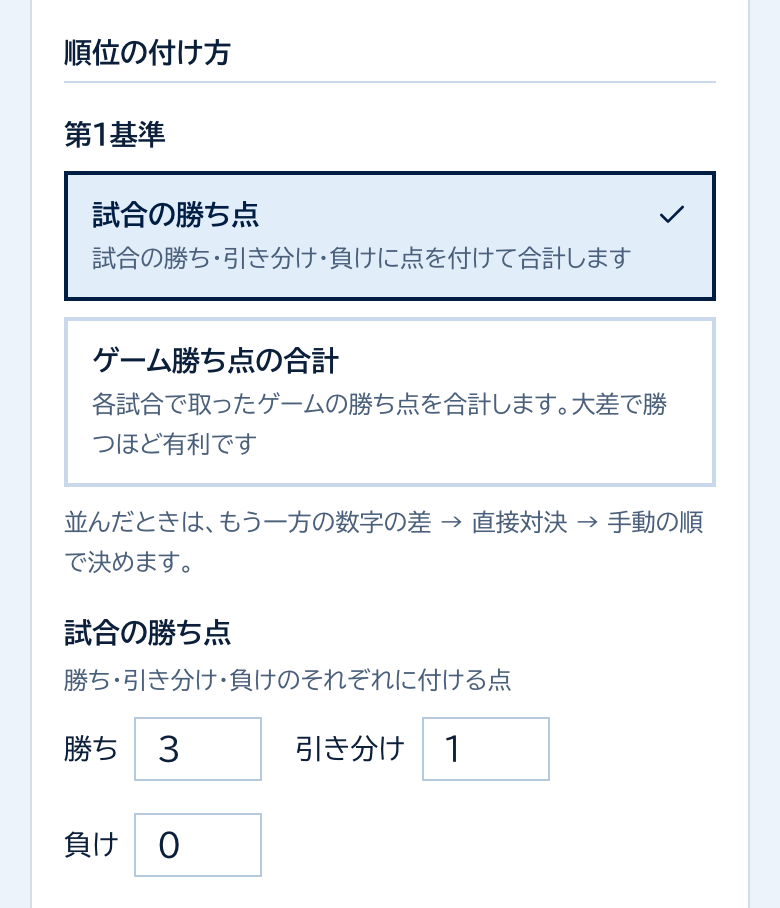
第1基準を「試合の勝ち点」(試合の勝ち・引き分け・負けに点を付けて合計)か、「ゲーム勝ち点の合計」(各試合で取ったゲームの勝ち点を合計。大差で勝つほど有利)から選びます。 試合の勝ち点の配点(最初は 勝ち3・引き分け1・負け0)も変えられます。 並んだときは、もう一方の数字の差 → 直接対決の順で決めます。
変えると、それまでの結果で順位が計算し直されます。
4. 日程を組む(チームリーグ)
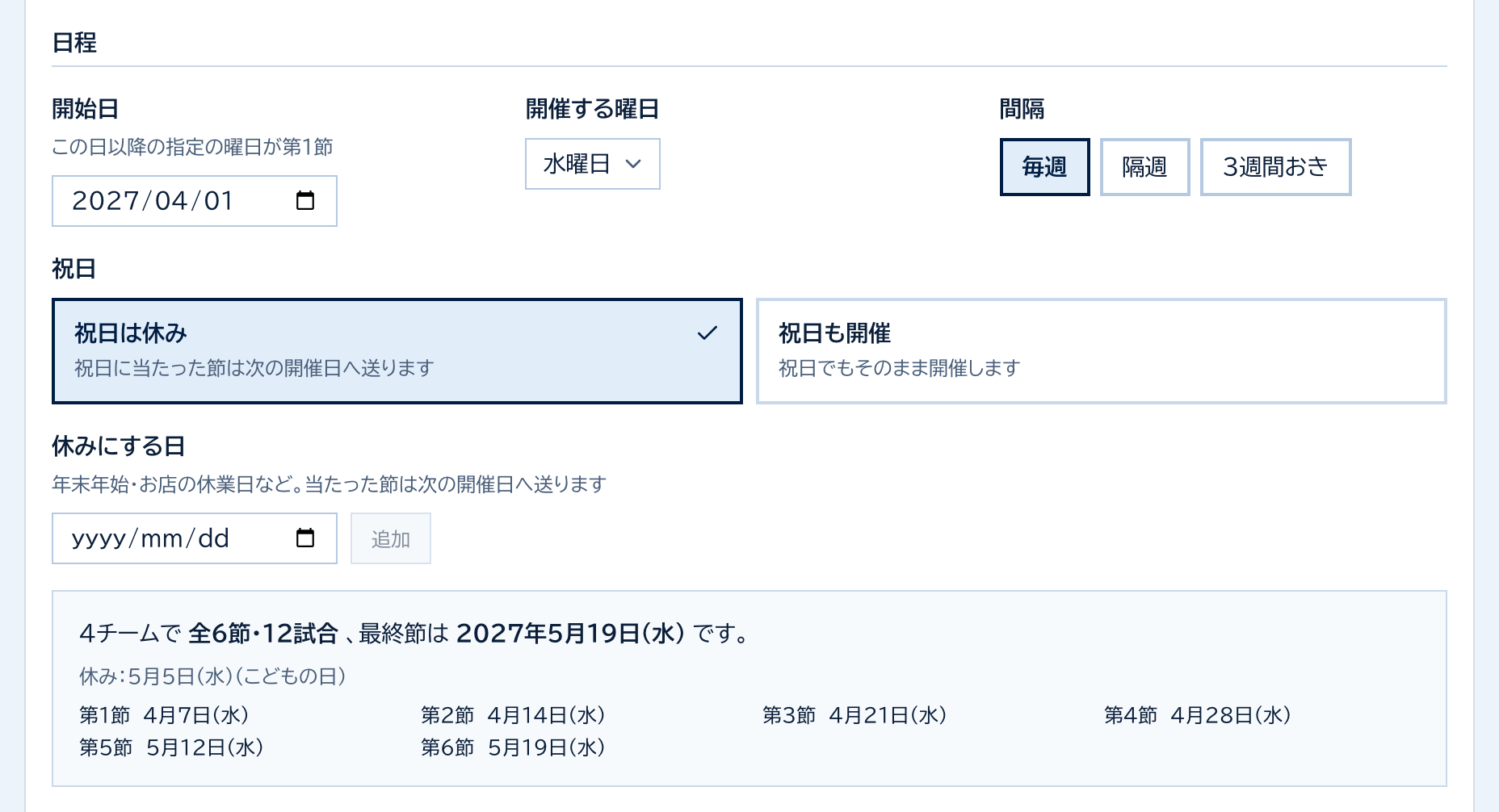
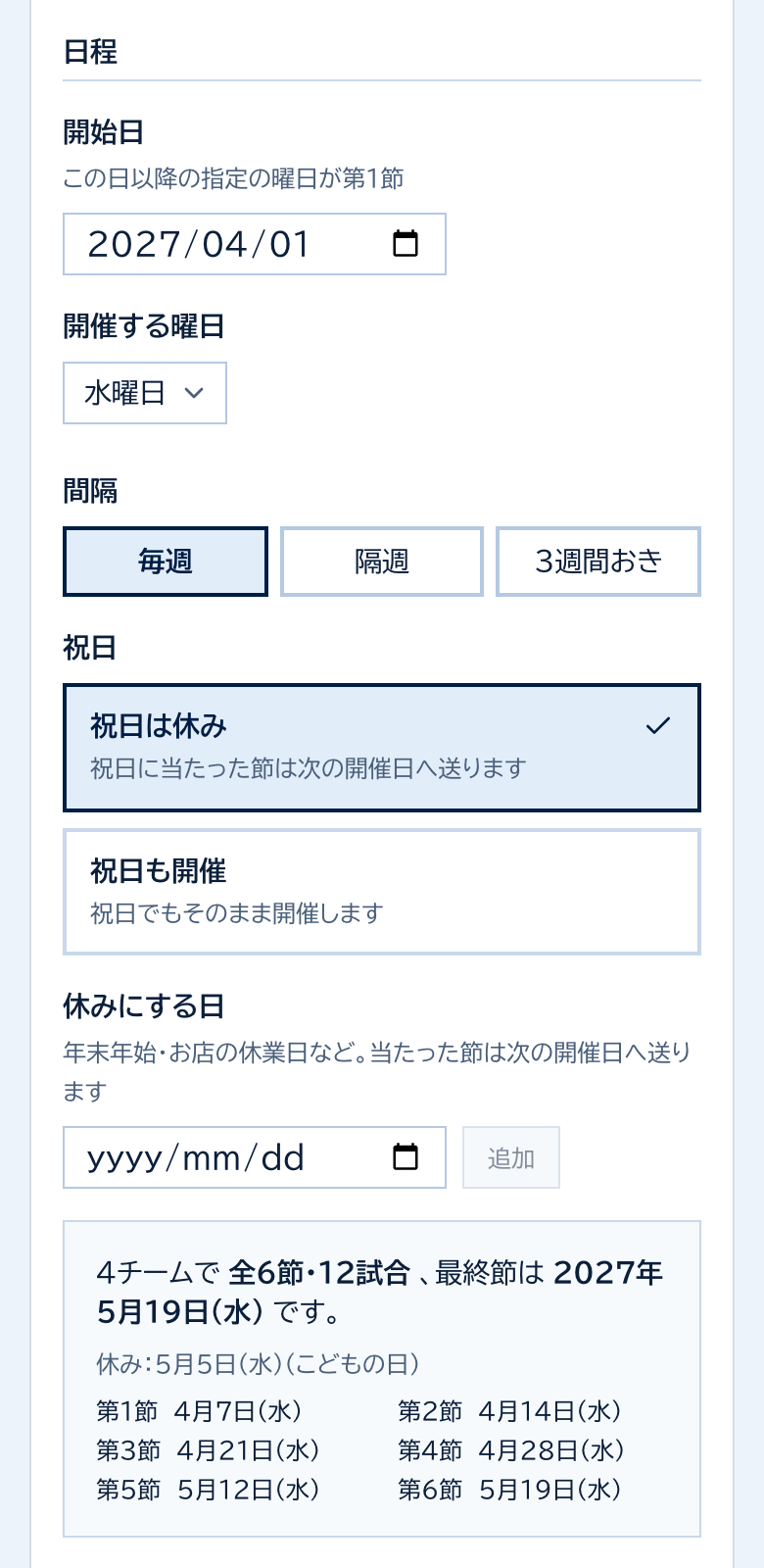
開始日・開催する曜日・間隔(毎週/隔週/3週間おき)を選ぶと、チーム数に合わせて全節の日付をその場で組んで見せます。 最終節の日付もすぐに分かるので、終わりたい時期に合わせて開始日や間隔を調整してください。
- 祝日は休みを選ぶと、祝日に当たった節は次の開催日へ送ります(その後の節も1回ずつ後ろへずれます)。
- 休みにする日に、年末年始やお店の休業日を足せます。当たった節は同じく次の開催日へ送ります。
- チーム数が奇数のときは、毎節どこか1チームがお休みになります。
5. シーズンを始める
設定を保存したら、「シーズンを始める」を押します。対戦表(チームリーグは日程つき)ができあがり、 チームの代表と選手の画面にも試合が並びます。

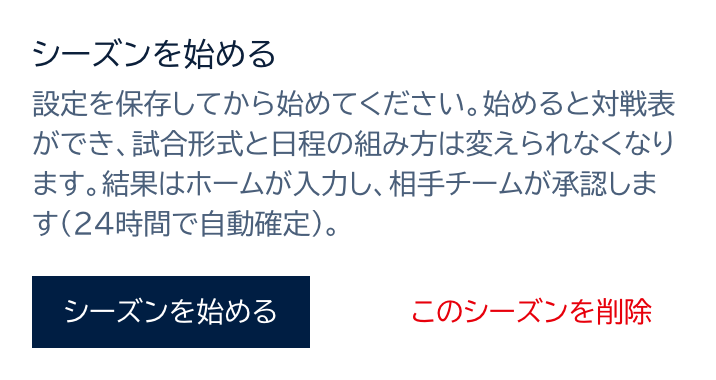
対戦の回数・ゲーム構成・開始日・曜日・間隔・休みの日は、対戦表を作る前提なので固定されます。 チームリーグは参加チームも足せなくなります。始める前に、上の設定をもう一度見直してください。 準備中のシーズンは「このシーズンを削除」で消せます。
6. ショップリーグ(個人)の作り方
個人リーグは、チームの準備がない分シンプルです。1. リーグを作るで「ショップリーグ(個人)」を選んだら、次の順に進めます。
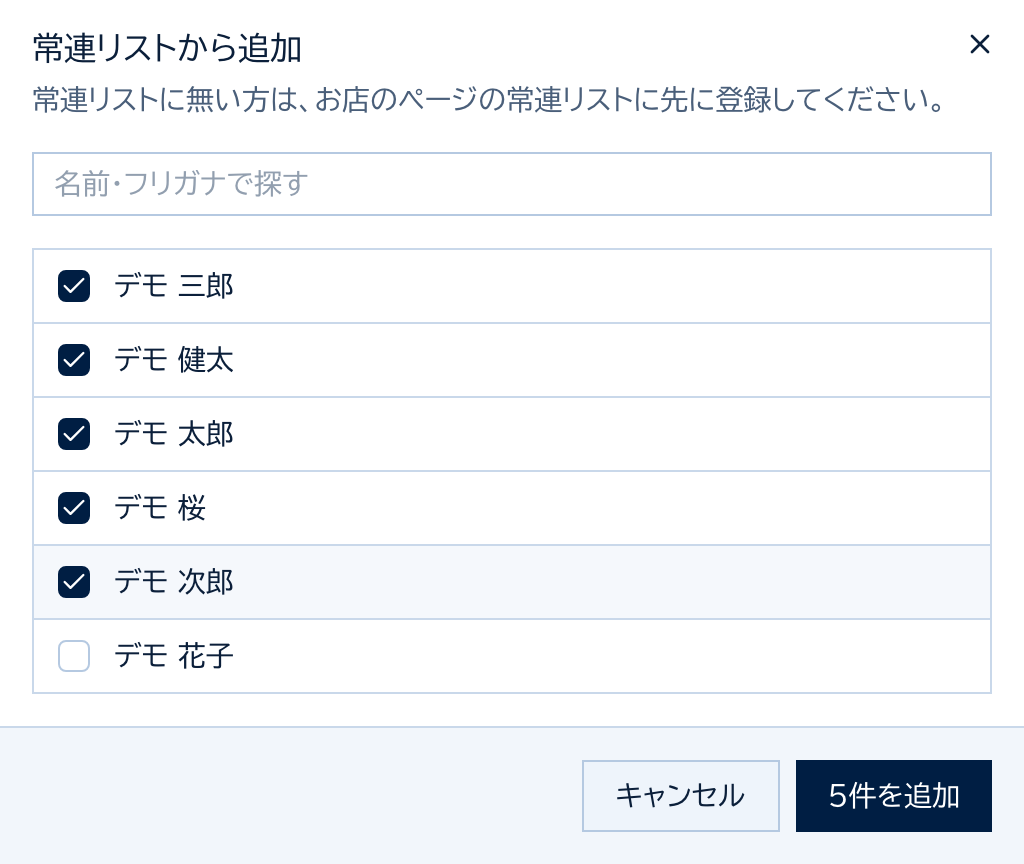
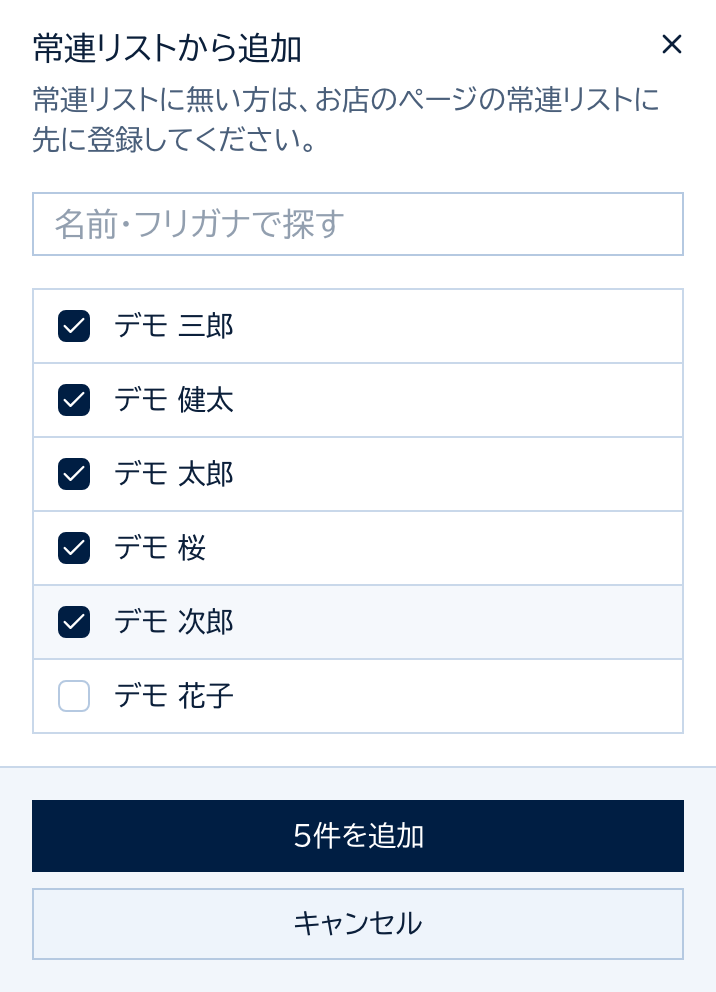
- 常連リストから参加者を選ぶ
「参加者」のカードの「選手を追加」で、お店の常連リストから選びます。 常連リストにいない方は、先にお店のページの常連リストへ登録してください。アプリを使っている方には「アプリ利用中」と出ます。
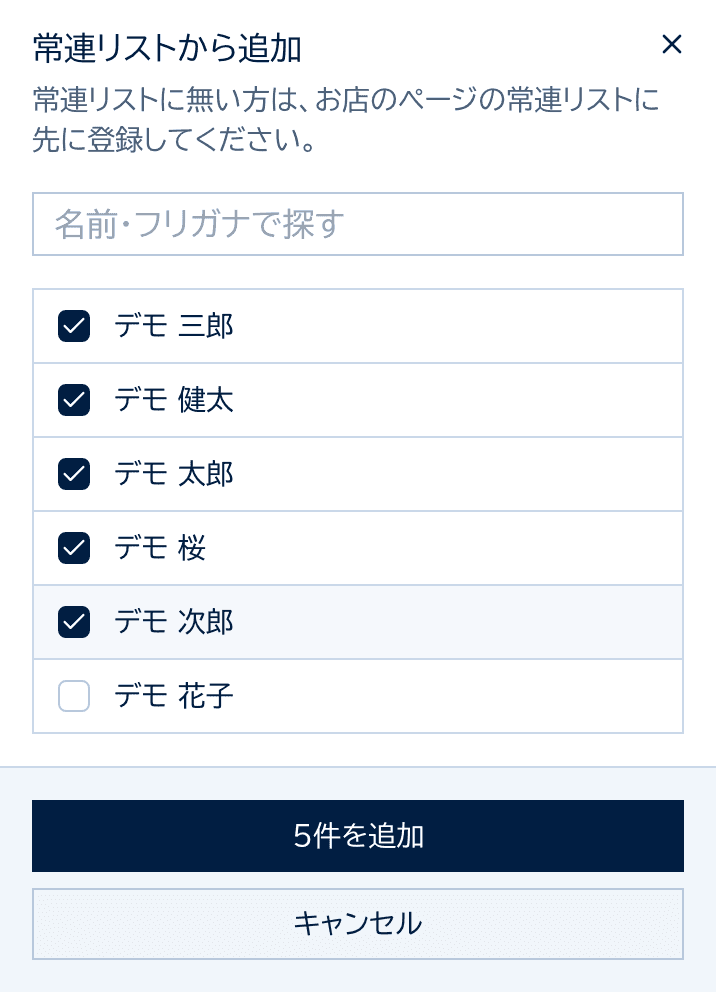
個人リーグはシーズンの途中でも参加者を足せます。足すと、まだ組まれていない対戦が自動で追加されます。
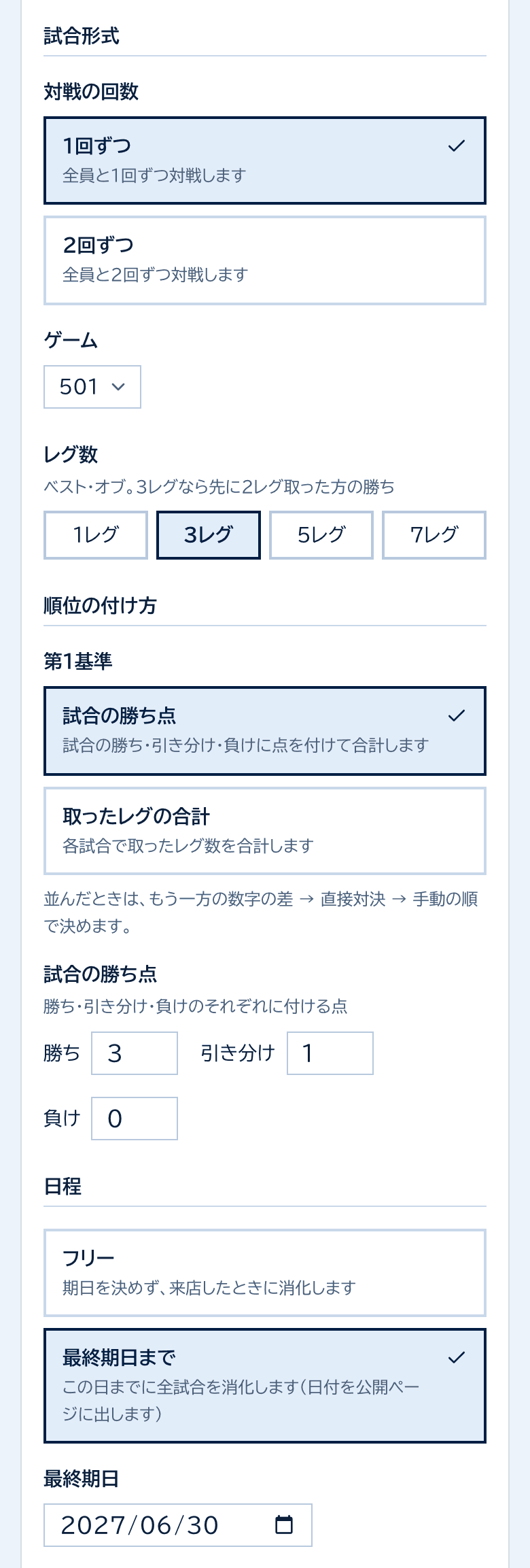
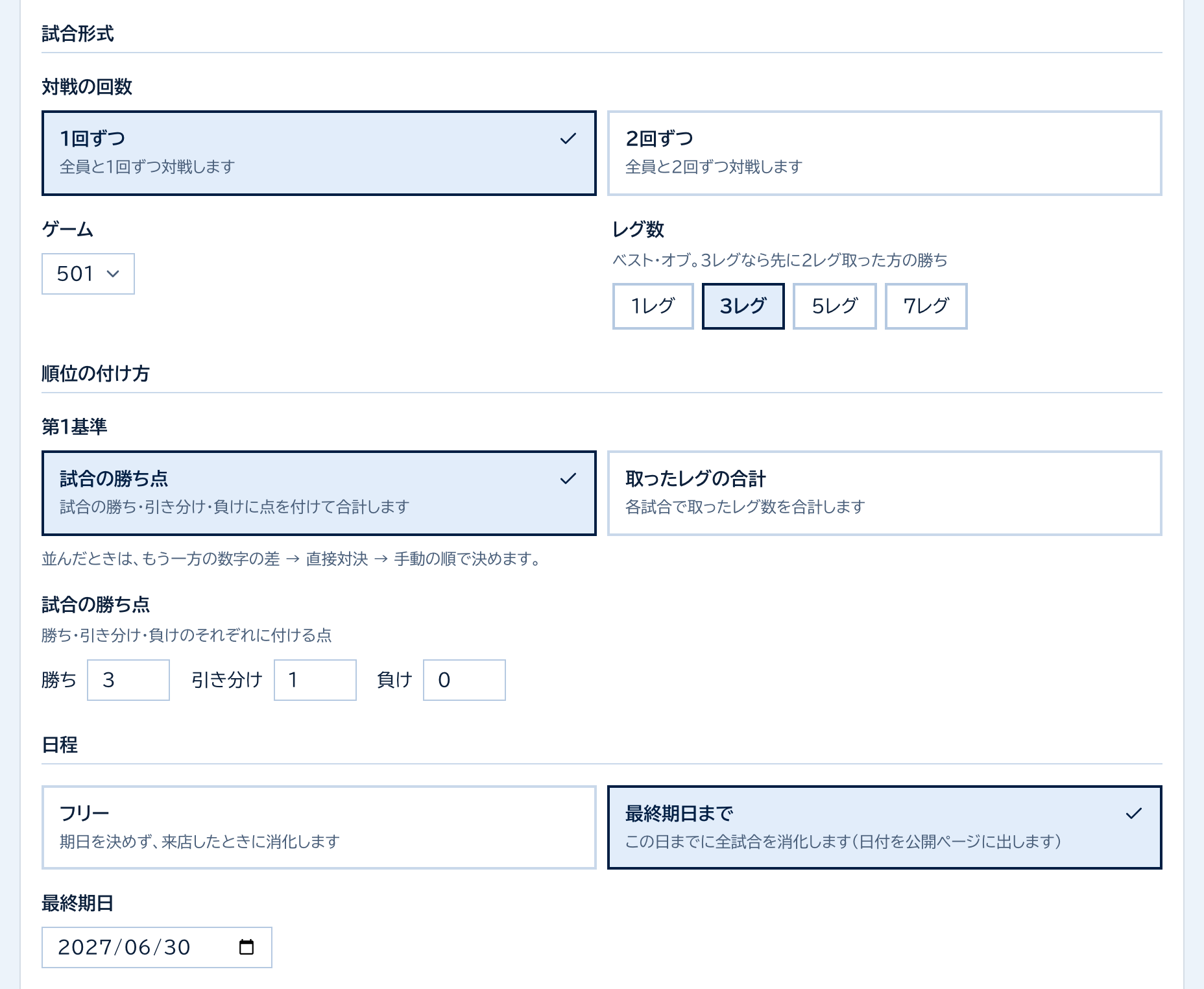
- ゲーム・レグ数・順位の付け方・日程を決める
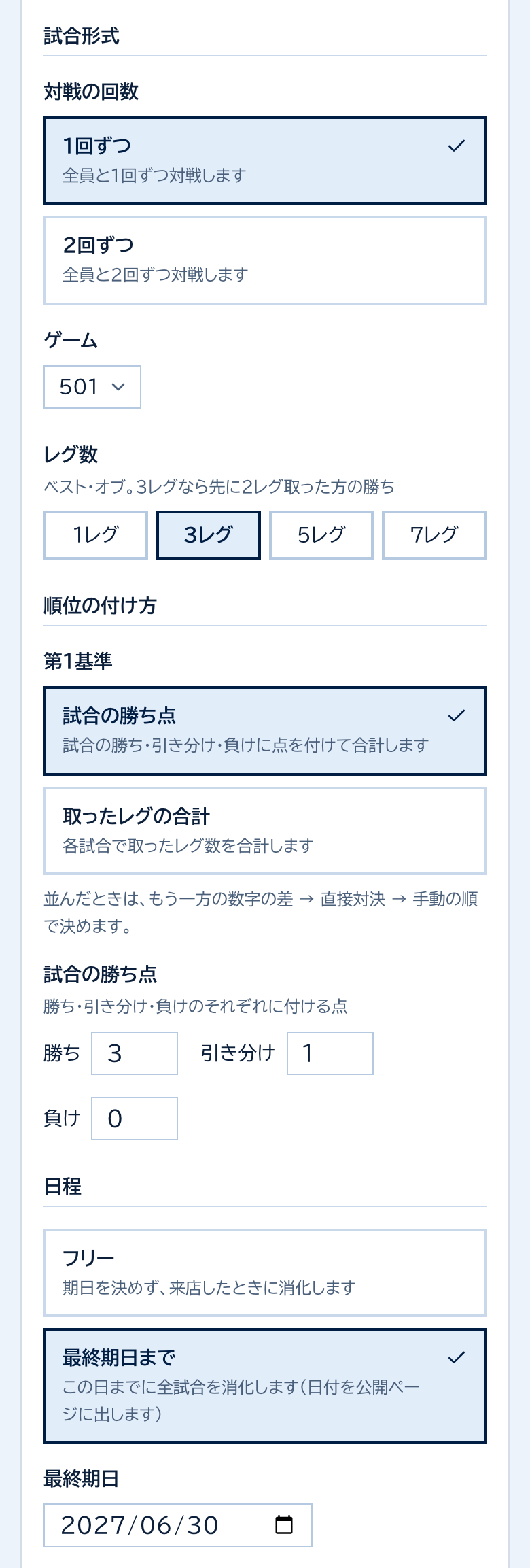
ゲーム(501・クリケットなど)とレグ数(ベスト・オブ。3レグなら先に2レグ取った方の勝ち)を選びます。 順位は「試合の勝ち点」か「取ったレグの合計」で付けます。
日程は、期日を決めずに来店したときに消化する「フリー」か、「最終期日まで」(公開ページに期日を出します)から選びます。試合ごとの日付はありません。
- 「設定を保存」して「シーズンを始める」
全員分の対戦が組まれます。結果の入れ方は7-B. 個人リーグの結果を入れるをご覧ください。
7. 試合を進める
リーグの画面の「日程と結果」(個人は「試合一覧」)から試合を開くと、オーダー・結果の入力・承認・日程変更がすべてその画面でできます。 チームの代表は、アカウントメニューの「参加中のリーグ」から自分の試合を開けます。
7-A. チームリーグの試合の流れ
- 試合当日の朝にお知らせが届く
両チームの代表と登録選手のアプリに「今日はリーグ戦です」が届きます。オーダーをまだ出していないチームの代表には、そのお願いも添えます。
- 両チームがオーダーを出す
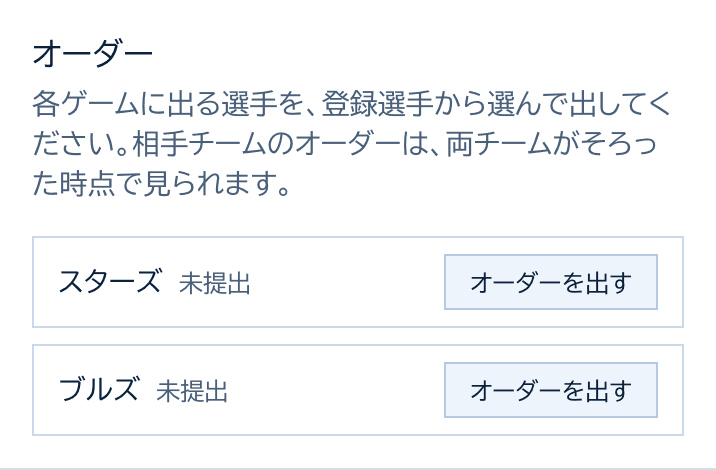
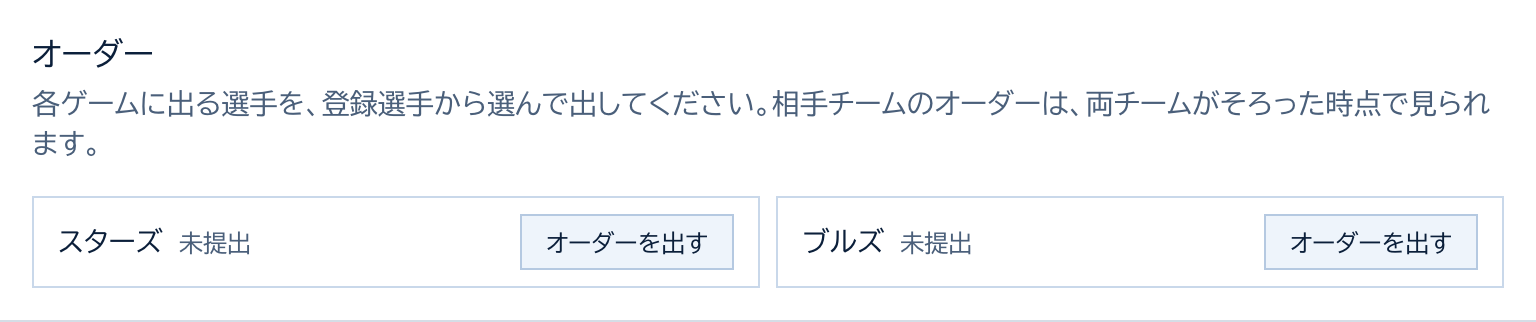
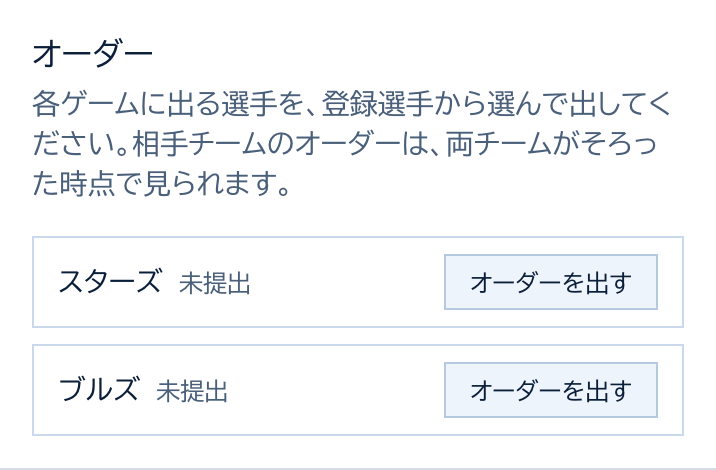
試合の画面の「オーダーを出す」で、ゲームごとに出る選手を登録選手から選びます(アプリからも出せます)。相手チームのオーダーは、両チームがそろった時点で見られるようになり、その時点で確定します。確定後に直せるのは幹事だけです。
- ホームの代表が結果を入力する
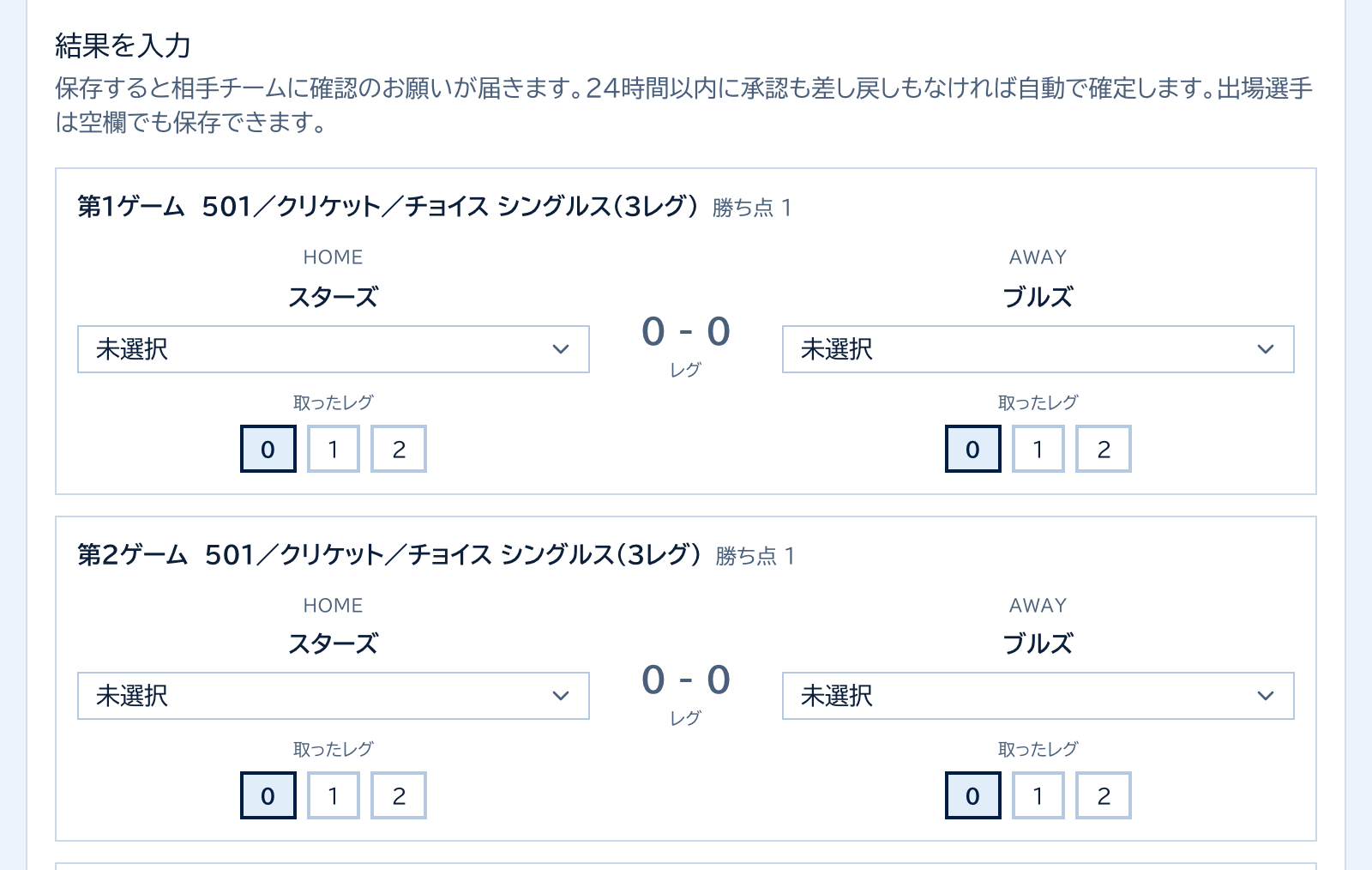
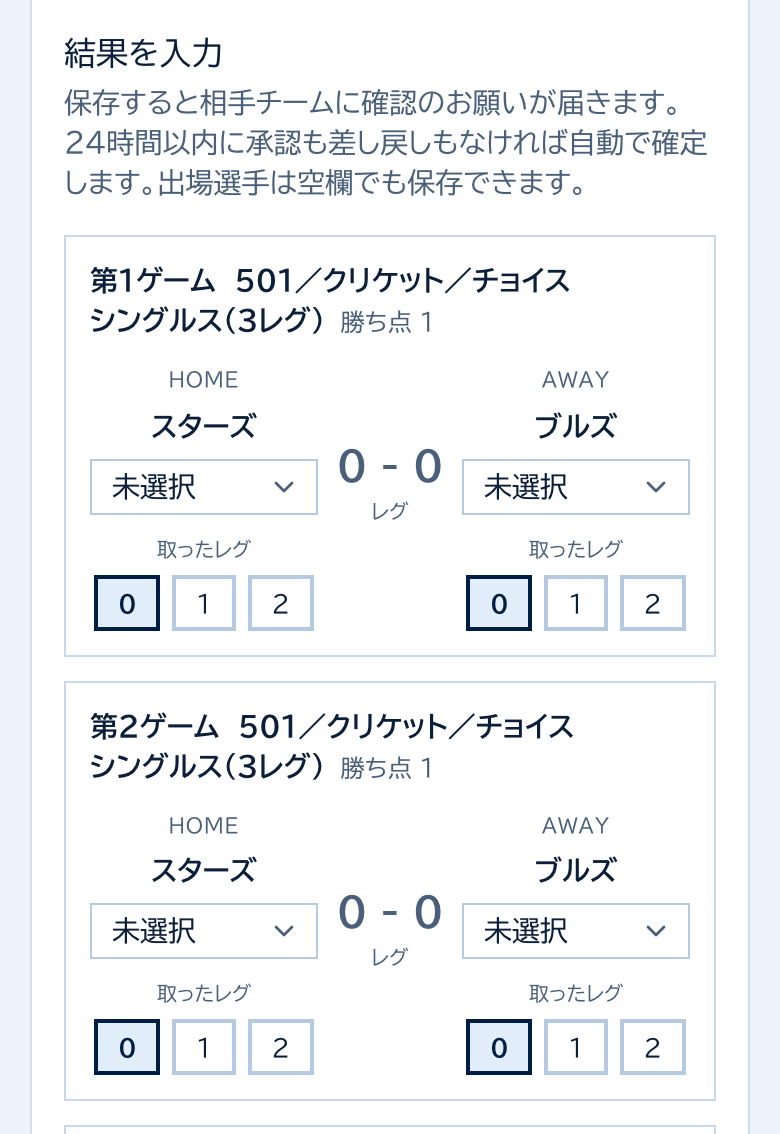
ゲームごとに、左がホーム・右がアウェイで、出た選手と取ったレグ数を選びます。真ん中にそのゲームのスコアが出ます。「保存して承認を依頼」を押すと、相手チームに確認のお願いが届きます。
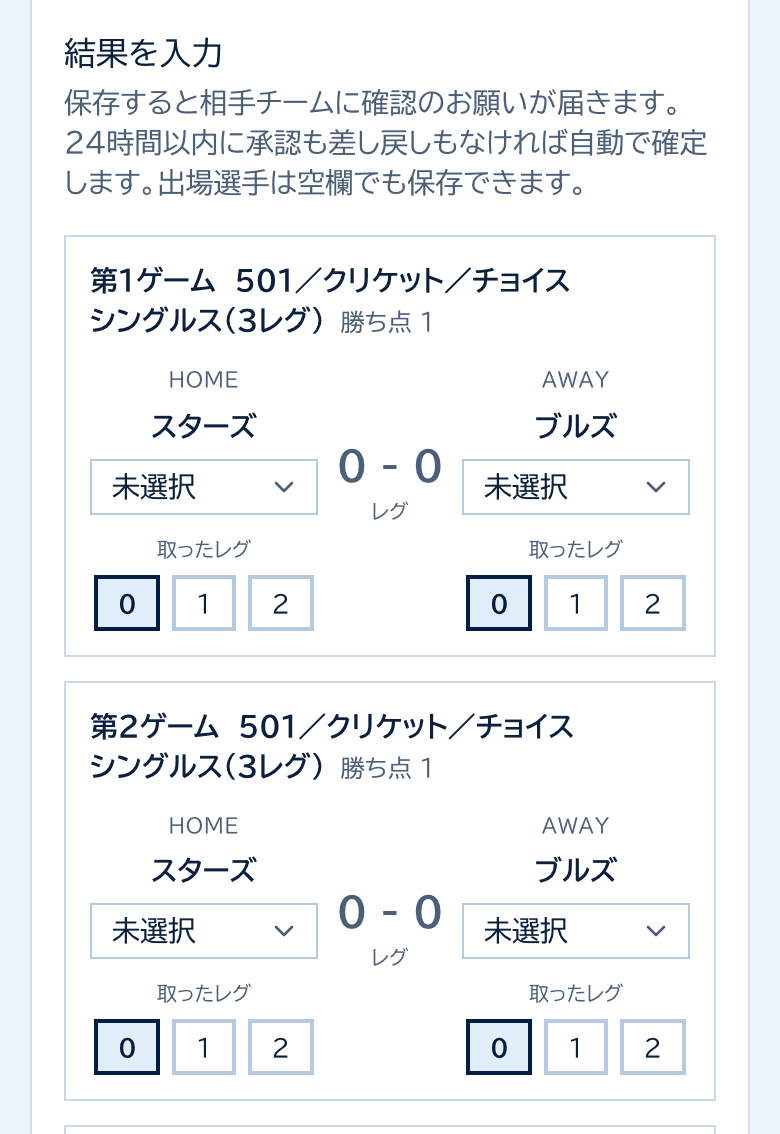
出場選手はオーダーから自動で入ります。空欄でも保存できます - アウェイの代表が承認する
内容が合っていれば「この結果で承認する」、違っていれば理由を書いて「差し戻す」を押します。 差し戻されたら、ホームが直して出し直します。
24時間たっても返事がなければ、自動で確定します承認も差し戻しもないまま24時間たつと確定し、順位に入ります。順位に数えるのは確定した試合だけで、承認待ちの試合は「承認待ち」と表示されます。
話がつかないとき・結果を直したいとき(幹事)
- 承認待ち・差し戻し中の試合は、幹事が「幹事として確定する」で確定できます。
- 確定した結果も、幹事なら「結果を直す(幹事)」で直せます(承認はやり直さず、記録が残ります)。
- 確定したオーダーも、幹事なら「幹事として直す」で直せます。
日程を変えたいとき
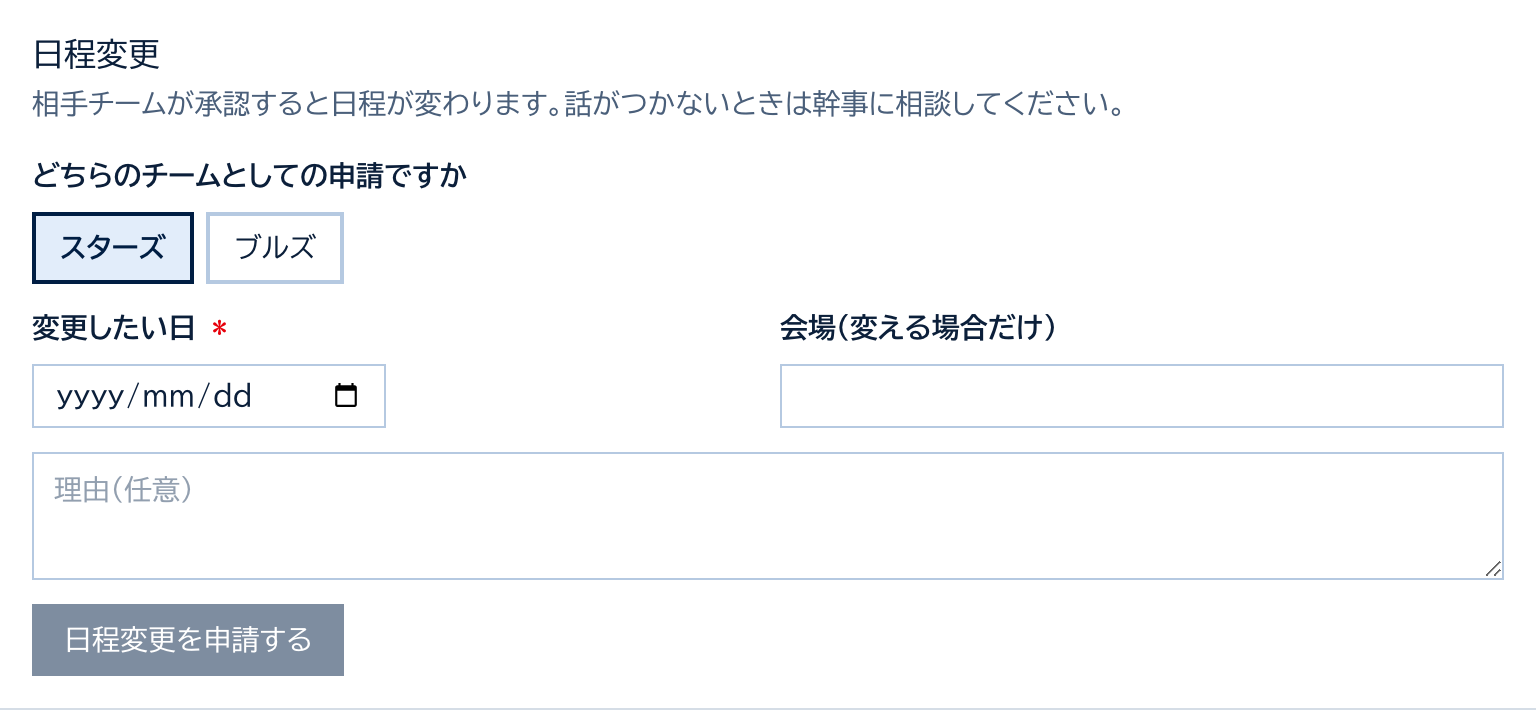
試合の画面の「日程変更」で、新しい日付(と会場を変える場合は会場)を入れて申請します。 相手チームが承認すると日付が変わり、公開ページにも「日程変更」の印と元の日付が出ます。 1試合に出せる申請は同時に1件までで、結果を入力したあとの試合には申請できません。
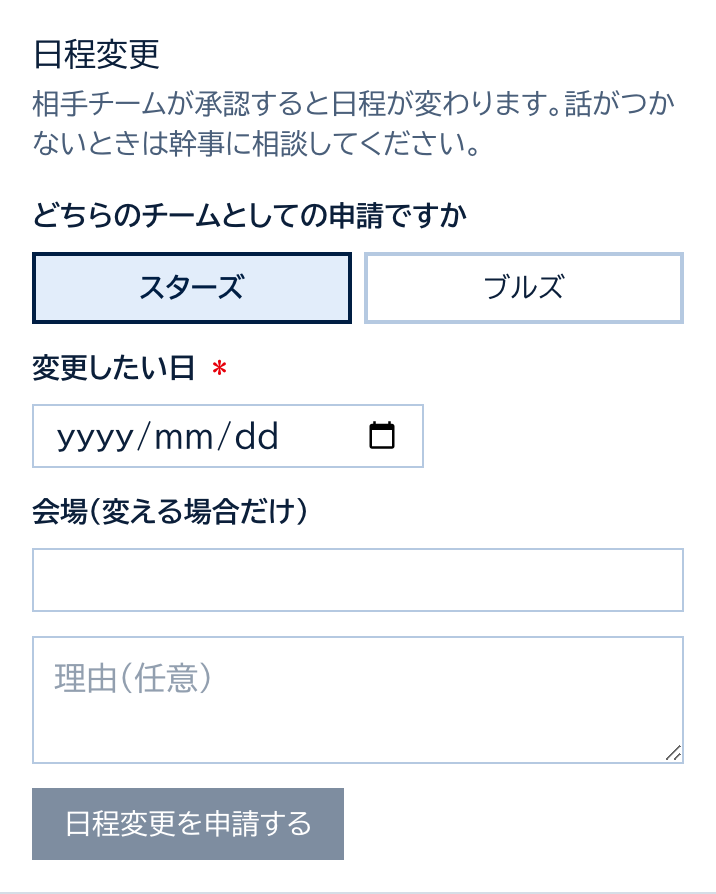
話がつかないときは、幹事が申請を代わりに承認したり、「日程を直接変える(幹事)」で日付を変えたりできます。 台風やお店の休業でその日の開催を丸ごと見送るときは、シーズンの進行の「以降を1回ずつ後ろへ」が便利です。
7-B. 個人リーグの結果を入れる
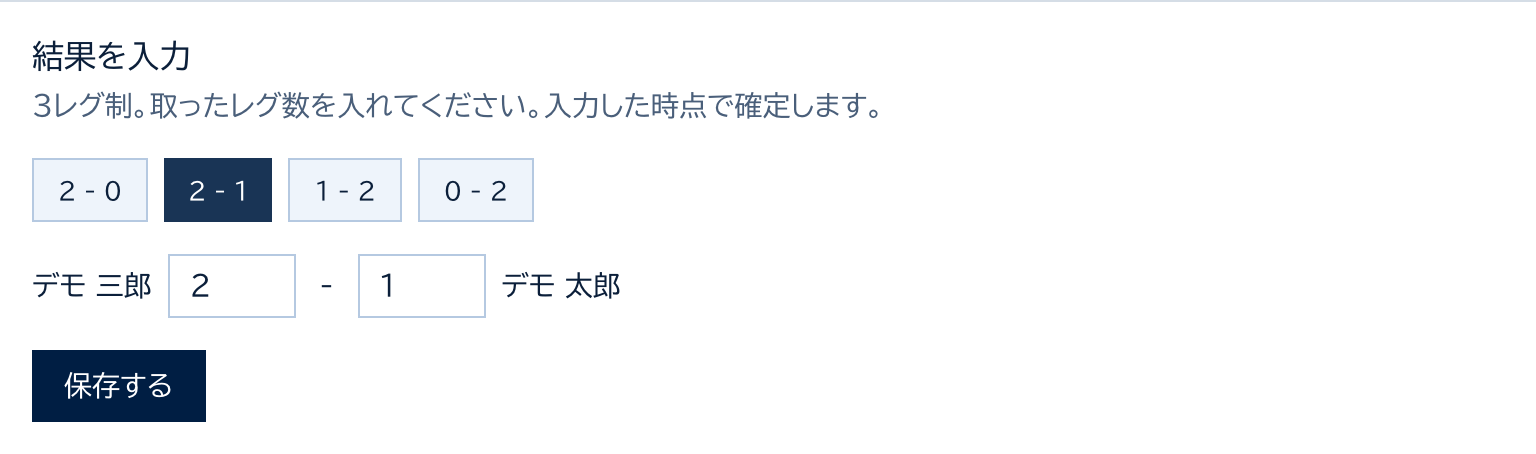
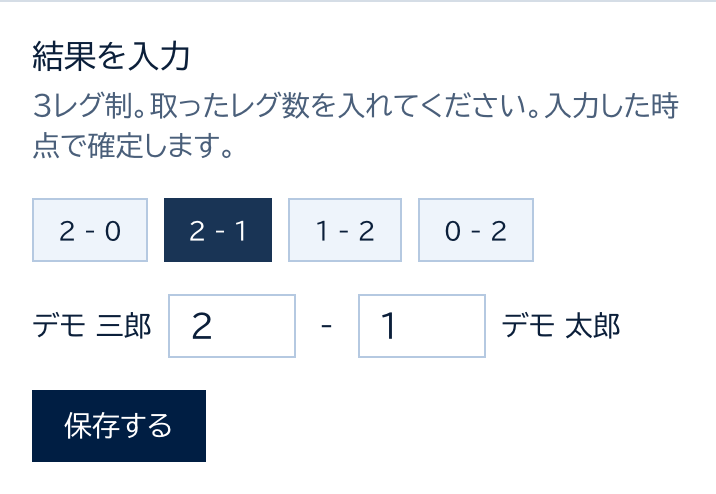
対戦が終わったら、お店のスタッフが試合を開いて取ったレグ数を入れ、「保存する」を押します。 よくある結果(2-0・2-1 など)はボタン1つで入ります。個人リーグは承認なしで、入力した時点で確定します。
8. 順位を見る・公開する
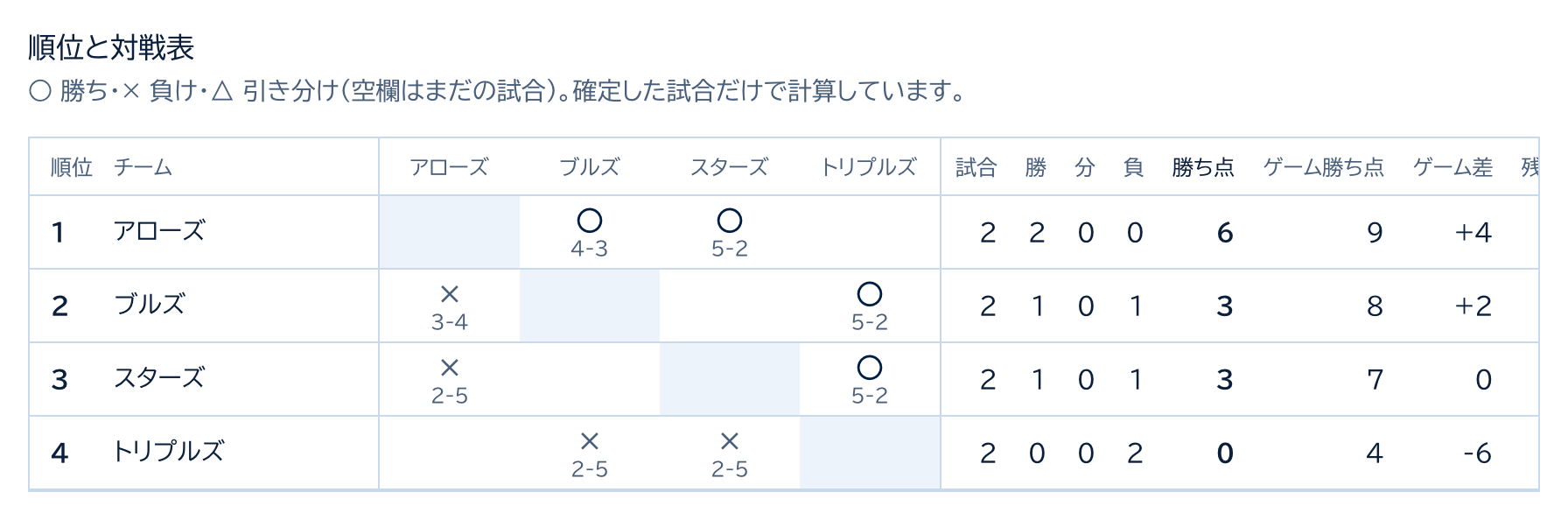
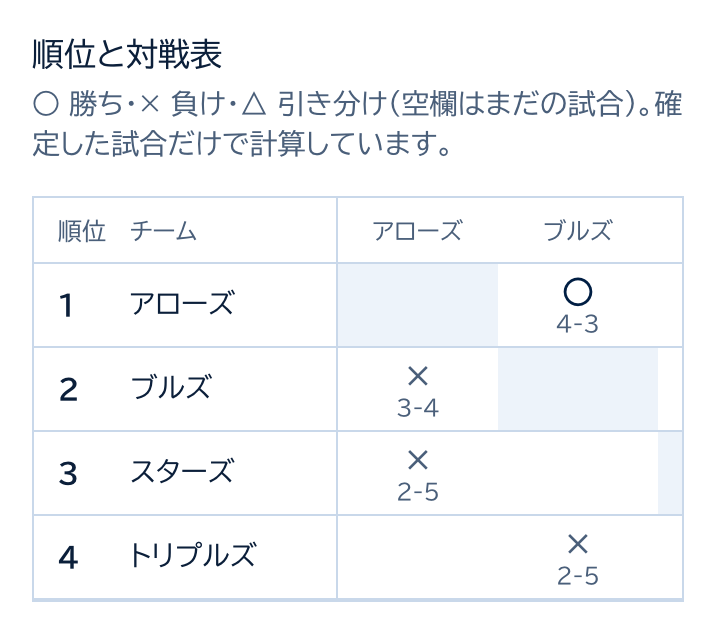
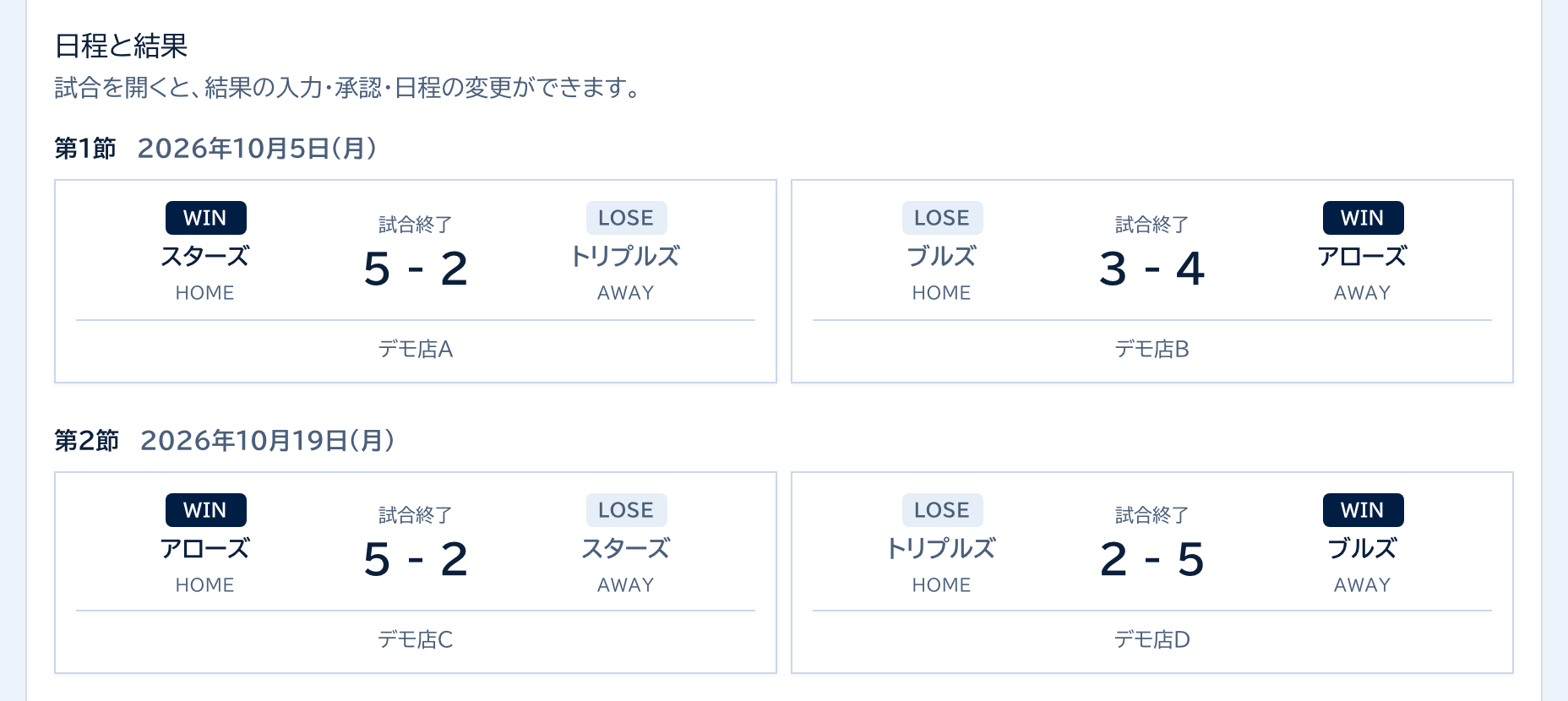
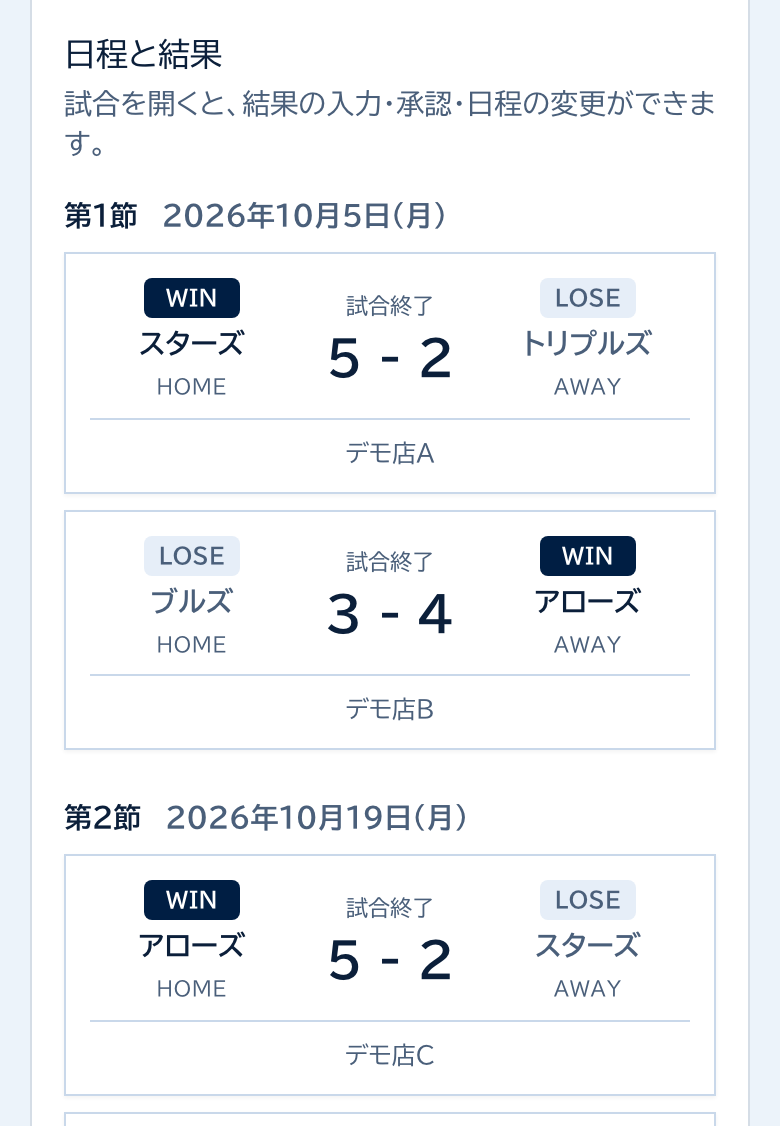
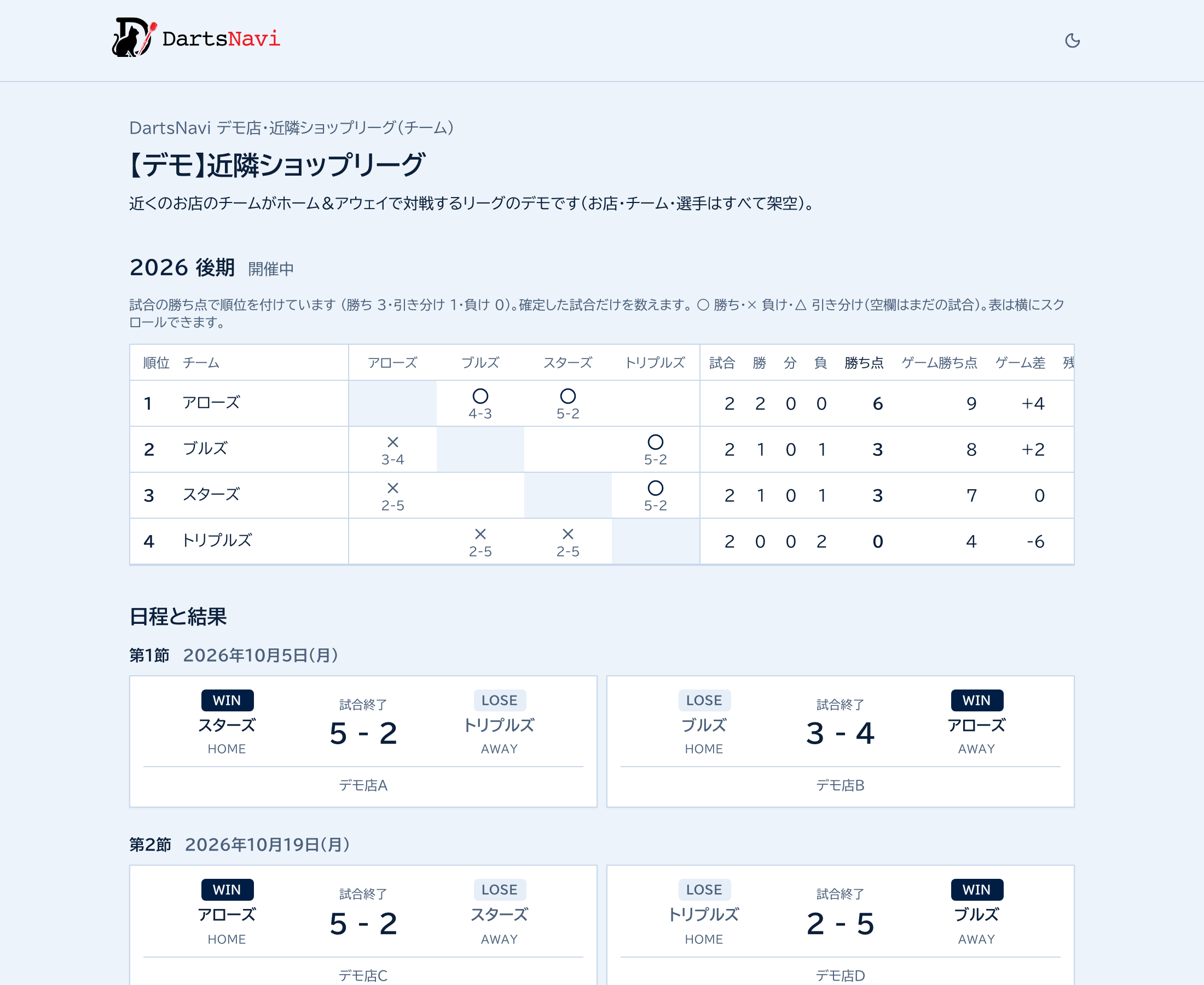
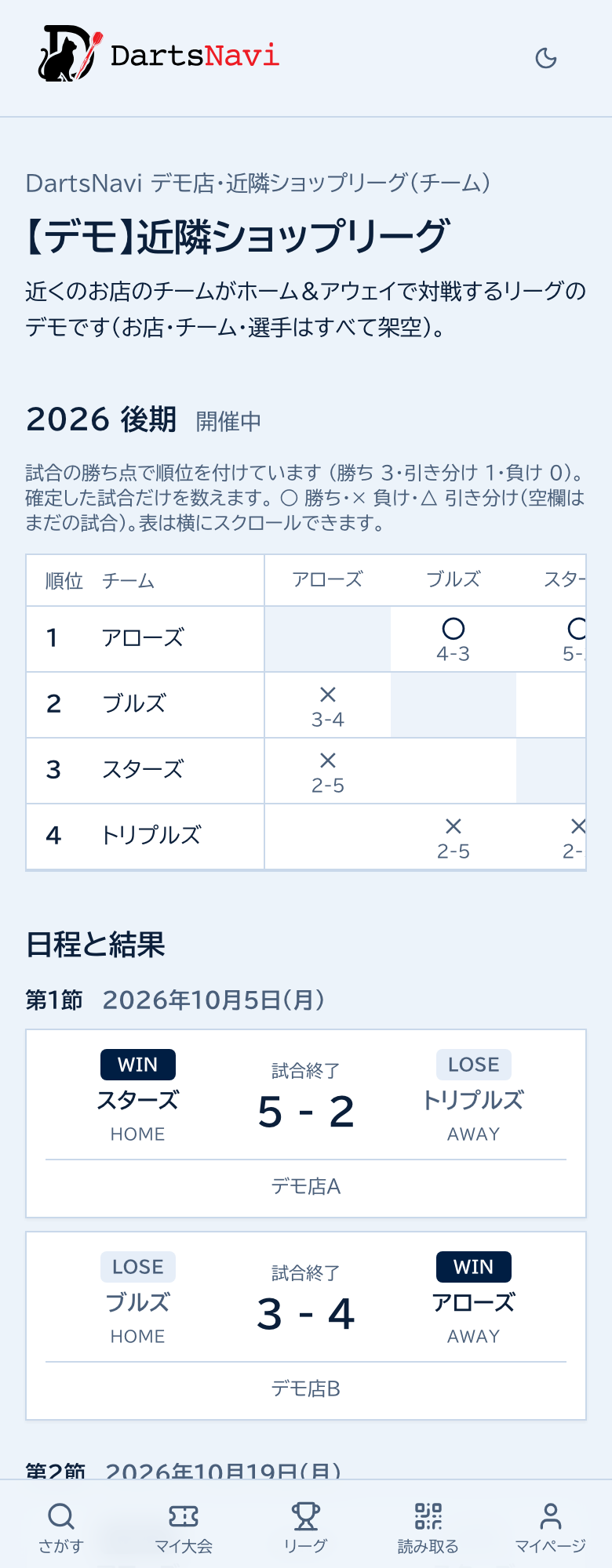
シーズンが始まると、リーグの画面に「順位と対戦表」と「日程と結果」が出ます。 対戦表は ○ 勝ち・× 負け・△ 引き分け(空欄はまだの試合)で、確定した試合だけで計算しています。
公開する
いちばん上の「リーグの設定」で「公開する」を選んで保存すると、順位表と日程をURLで共有できます(リーグの画面の右上の「公開ページ」から開けます)。 DartsNavi アプリからも見られます。
- 公開しても検索エンジンには載りません。URLを知っている人が見られます。
- 公開しないときは、幹事・参加チームの代表・登録された選手だけが見られます。
9. シーズンを終える・次のシーズンへ
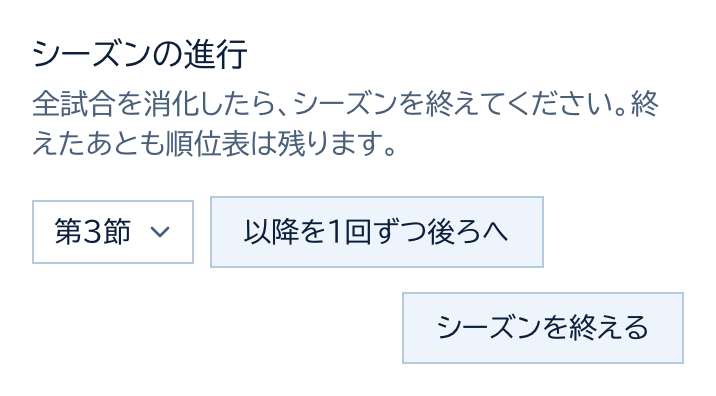
シーズン中は、リーグの画面に「シーズンの進行」のカードが出ます。
- 以降を1回ずつ後ろへ(チームリーグ)… 節を選んで押すと、その節から後ろをまとめて1回分ずつ送ります。日程変更で個別に動かした試合と、結果が入った試合はそのままです。
- シーズンを終える … 全試合を消化したら押してください。未実施・承認待ちの試合は順位に数えないまま終わり、終えたあとは結果を入力できません。順位表はそのまま残ります。

次のシーズンを作る
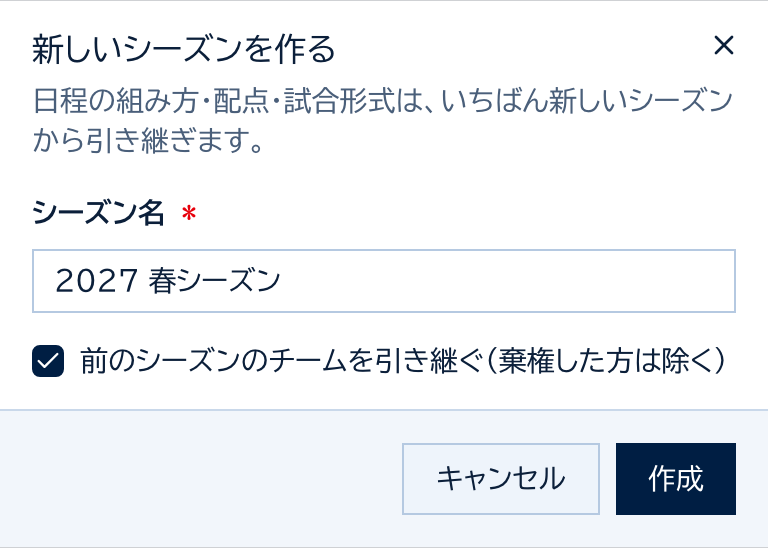
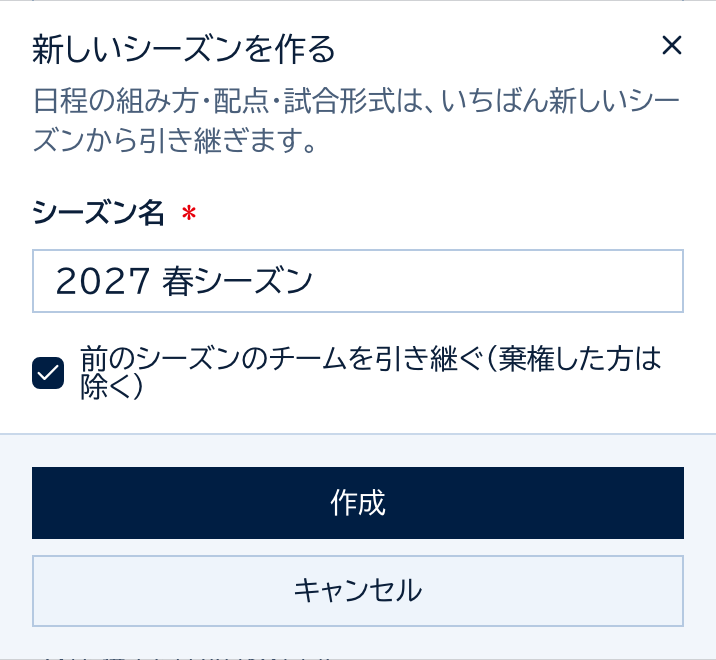
「リーグの設定」のカードの「新しいシーズン」で作ります。日程の組み方・配点・試合形式は、いちばん新しいシーズンから引き継ぎます。「前のシーズンのチーム(参加者)を引き継ぐ」にチェックを入れておくと、棄権した方を除いてそのまま参加します。 過去のシーズンの順位は、シーズン名のボタンで切り替えていつでも見られます。
途中で抜ける人・チームが出たとき(棄権)
参加者(参加チーム)の欄の名前の横にある「棄権」を押します。 まだ確定していない試合は無効になり、確定済みの結果は残って順位は最下位になります。元に戻せないのでご注意ください。 始める前なら「外す」で参加者から外せます。
10. 代表・選手の方へ
幹事のお店から届いたURLを開くところから始まります。アカウント(無料)が必要です。
チームの代表になった方
- 幹事から届いた「代表者の招待URL」を開き、ログインして「代表として参加する」を押します。
- アカウントメニューの「参加中のリーグ」に、自分のチーム・これからの試合・返事が必要なもの(承認待ちの結果、日程変更の申請)が並びます。
- 「自分のチーム」から、名簿・選手登録のURL・このシーズンの登録選手を管理できます。選手登録のURLをチームの選手全員に送ってください。
- 試合の日は、オーダーを出す → ホームなら結果を入力 → アウェイなら承認、の順に進めます(7-A)。
選手の方
- チームの代表から届いた「選手登録のURL」を開き、ログインして名簿から自分の名前を選びます(名簿にない場合は名前を入れます)。
- 登録すると、オーダーに入れてもらえるようになり、試合当日のお知らせが届きます。
- 順位・日程・自分の試合はDartsNavi アプリの「リーグ」タブで見られます(アプリの使い方)。
アプリはApp Store/Google Playから無料でダウンロードできます。結果の承認やオーダーの提出もアプリからできます。
11. よくある質問
DartsNavi を使っていないお店のチームも参加できますか
はい。チームの登録は幹事が行うので、相手のお店が DartsNavi に登録している必要はありません。 ただし、チームの代表と選手には、招待URL・選手登録のURLからアカウントを作って登録してもらう必要があります。
招待URLを開いたのに代表になれません
ログインしていないと登録できません。URLを開いて「ログインして参加」からログイン(またはアカウントを作成)し、 もう一度URLを開いて「代表として参加する」を押してください。URLが作り直されていると、前のURLでは加われません。
オーダーに選手が出てきません
- 選手本人が選手登録のURLから登録しているか(名簿で「本人の登録待ち」になっていないか)を確かめてください。
- そのシーズンの登録選手に入っているかを確かめてください。シーズン途中に足した選手は、幹事の承認が必要です。
始めたあとでゲーム構成や日程を変えたい
シーズンが始まると、試合形式と日程の組み方は変えられません。日程は、試合ごとの日程変更・幹事の直接変更・「以降を1回ずつ後ろへ」で動かせます。 ゲーム構成を変えたい場合は、次のシーズンで設定してください。
料金はかかりますか
どのプランでも無料です。リーグの数・チームの数・試合の数にも料金はかかりません。