



使い方ガイド
最終更新日:2026年10月26日
DartsNavi は、ダーツ大会の対戦表づくりから結果管理・チェックインまでをブラウザだけで完結できるサービスです。 このページでは、大会当日までの準備と当日の操作を、実際の画面を使って順番に説明します。 画像はクリックすると大きく表示できます。
このページは大会を開く方向けです。シーズンを通して順位を競うリーグはリーグの使い方、大会に出る方向けの説明はアプリの使い方にあります(上のタブでも切り替えられます)。
- 1大会を作成する大会名・会場・試合形式を入力
- 2受付を開始する下書きのままだと申し込めません
- 3参加者を集める・管理する承認・まとめて登録・キャンセル待ち
- 4チームを組む(ダブルス等)Rt.ハイ&ローの自動編成も
- 5当日の受付QRを読み取ってチェックイン
- 6大会をスタートする対戦表が自動でできあがります
- 7予選(ロビン)を進める記入用紙の印刷・結果入力
- 8試合結果を入力するカードをタップして勝者を選ぶ
そのほか:モニターに映す/共有リンク/スタッフと共同運営/ショップポイント/リーグ/料金/よくある質問
1. アカウントを登録する
大会を主催するには、メールアドレスとパスワードでアカウント登録します。参加者としてエントリーするだけ、対戦表を見るだけならアカウントは不要です。エントリーはメールアドレスで受け付けます。
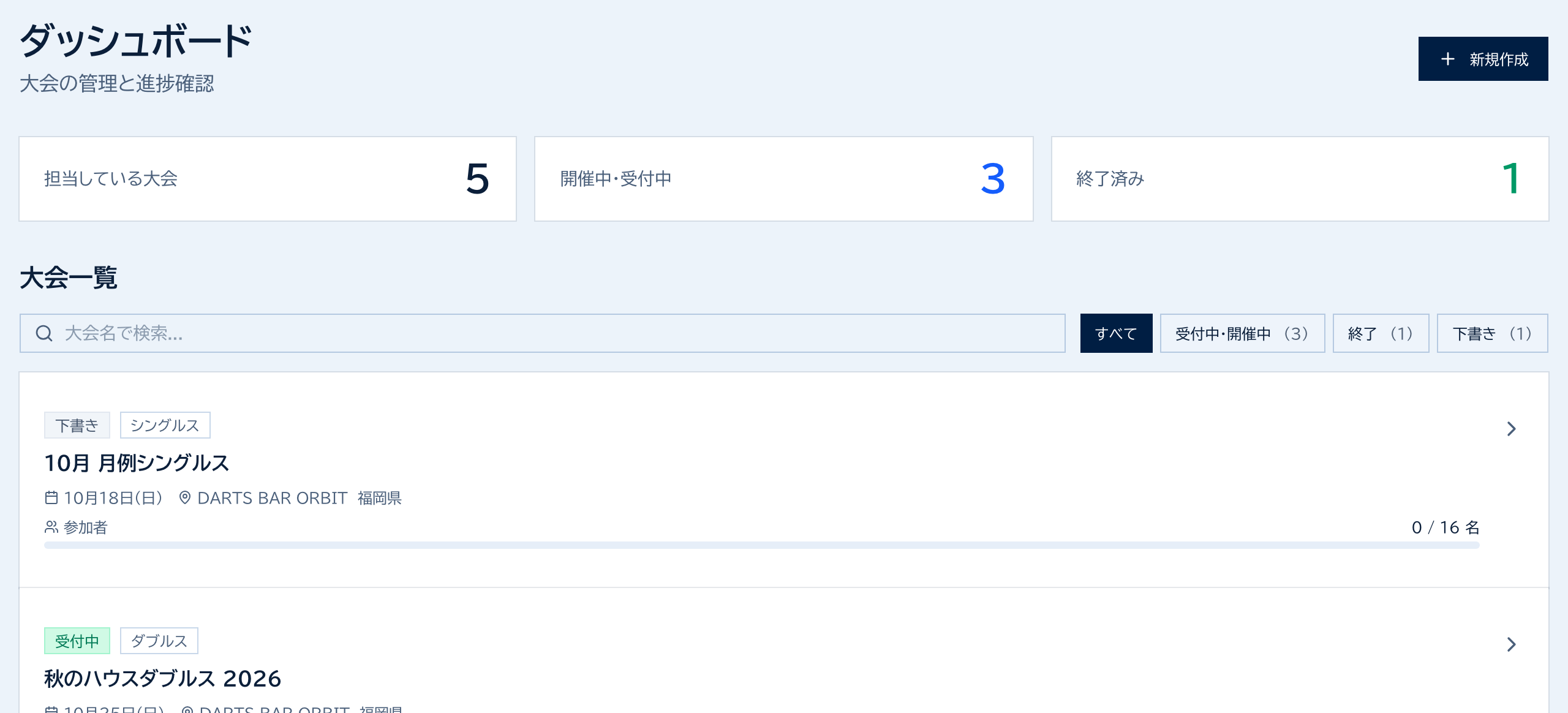
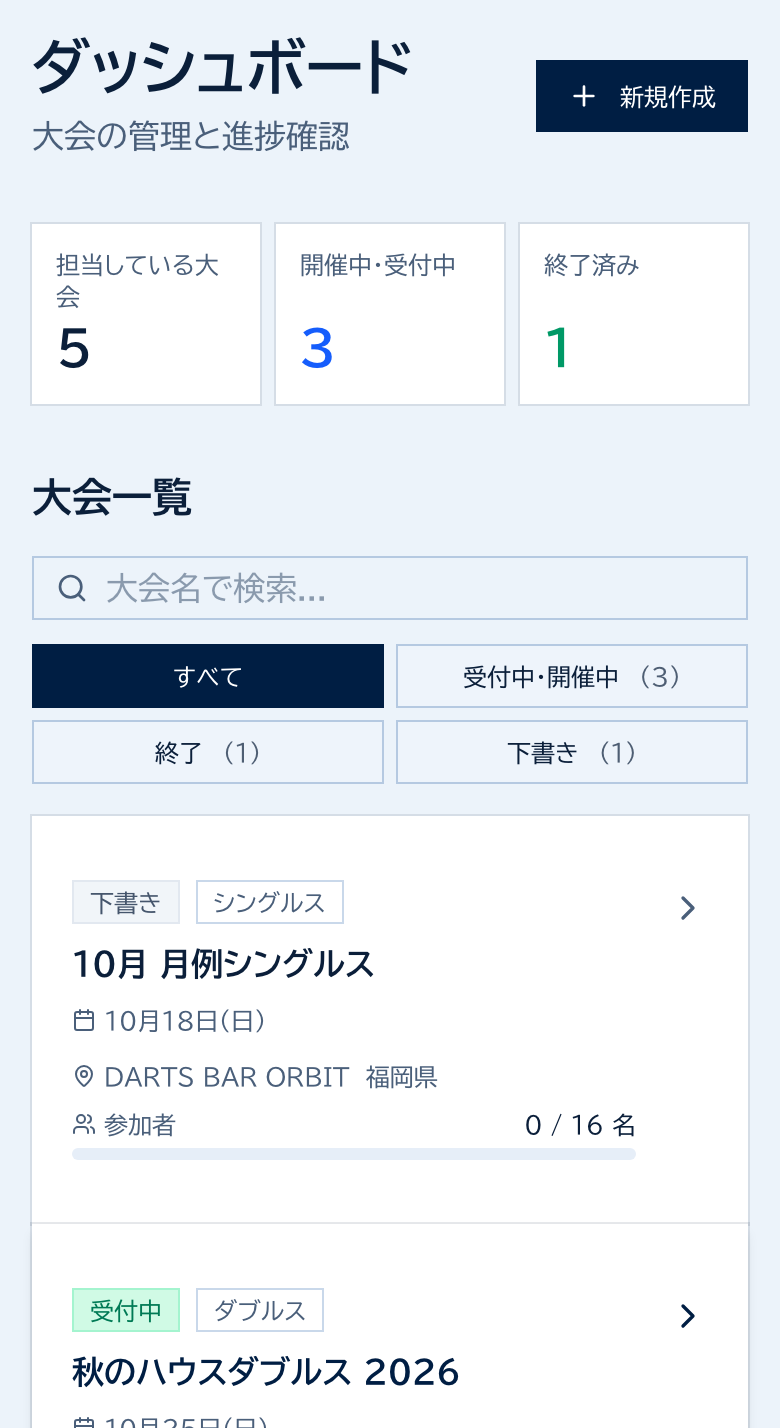
ログインするとダッシュボードが開き、担当している大会が一覧で並びます。 右上の「新規作成」を押して「大会」を選ぶと、新しい大会を作れます(「リーグ」を選ぶとリーグの作成へ進みます)。
LINE連携について
LINEは主催者向けの通知の宛先として連携できます(アカウント設定 → LINE通知。Proプラン)。連携すると、ご自身の大会へのエントリーの申し込みやキャンセル待ちの自動繰り上がりをLINEで受け取れます。参加者へのお知らせは、メールと DartsNavi アプリの通知でお送りします。LINEでログインすることはできません。
2. 大会を作成する
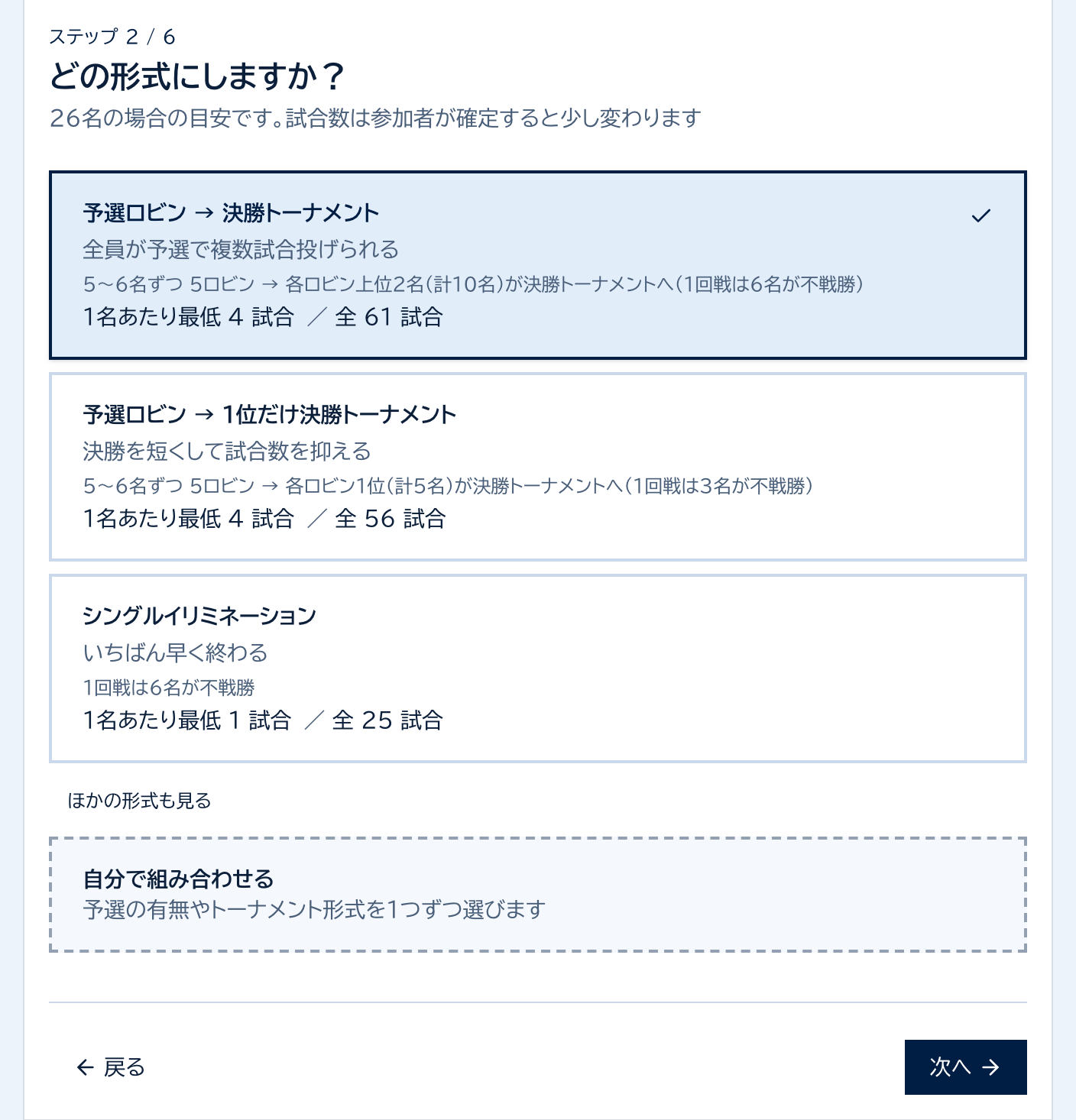
「新規作成」から「大会」を選ぶと、質問に答えながら6つのステップで大会を作れます。人数と種目を答えると、合いそうな形式を並べてご提案します。
- 大会の形何人くらい集まりそうか(だいたいで構いません)と、シングルス/ダブルス/トリオスを選びます。 ダブルス・トリオスでは、最初からペア(チーム)で受け付けるか、当日 Rt.ハイ&ローで組むかも選びます。AA・A・BC などに分けるときは「フライト」を「分ける」に。
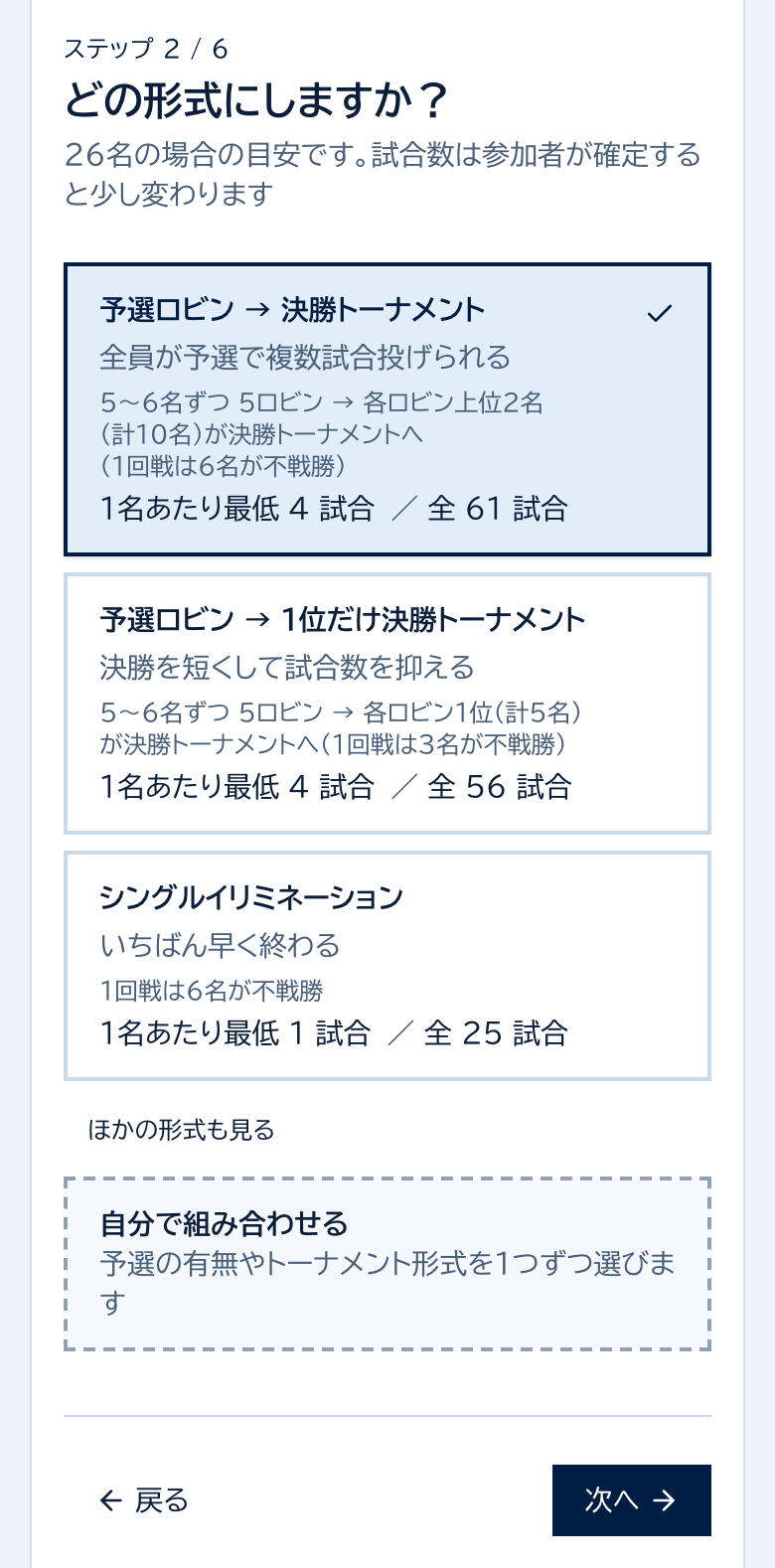
- 形式人数に合う形式が2〜3通り並びます。それぞれ「1人(1組)あたり最低何試合か」「全部で何試合か」が出るので、見比べて選んでください。 当てはまらないときは「自分で組み合わせる」で予選の有無やトーナメント形式を1つずつ選べます。
- 試合内容501-501-チョイス のように、1試合のレグ数と種目をボタンで選びます。予選ありの大会は予選と本戦の両方を決め、ボードの台数とロビンの分け方も選びます。
- 確認ここまでの内容が1枚にまとまります。定員もここで決めます。細かいルール(ダブルアウトなど)は「細かい設定を変更する」から直せます。
- 大会名・会場大会名・開催日・開始時間・会場を入力します。説明文は大会ページにそのまま載ります。
- 参加設定参加費・エントリー方式(次の章)・公開設定を決めます。
よく使う設定は「テンプレートとして保存」しておけば、次回は「テンプレートから作成」ですぐ呼び出せます。 前回の大会をそのまま使うなら、大会ホームの「複製」も便利です。
3. エントリー方式を選ぶ
大会作成時の「エントリー方式」で、参加者の集め方が変わります。あとから大会設定 → 公開とエントリーで変更できます。
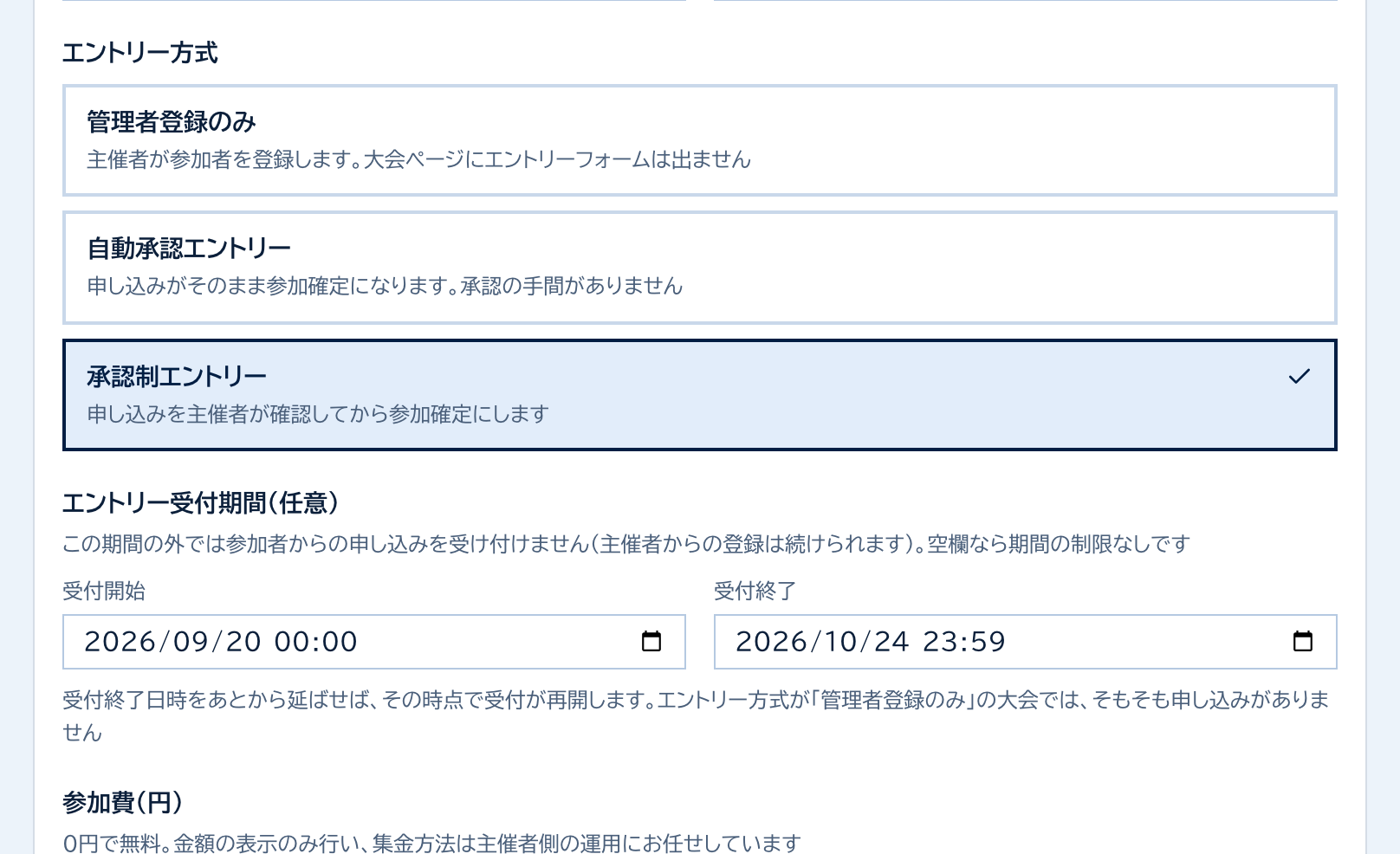
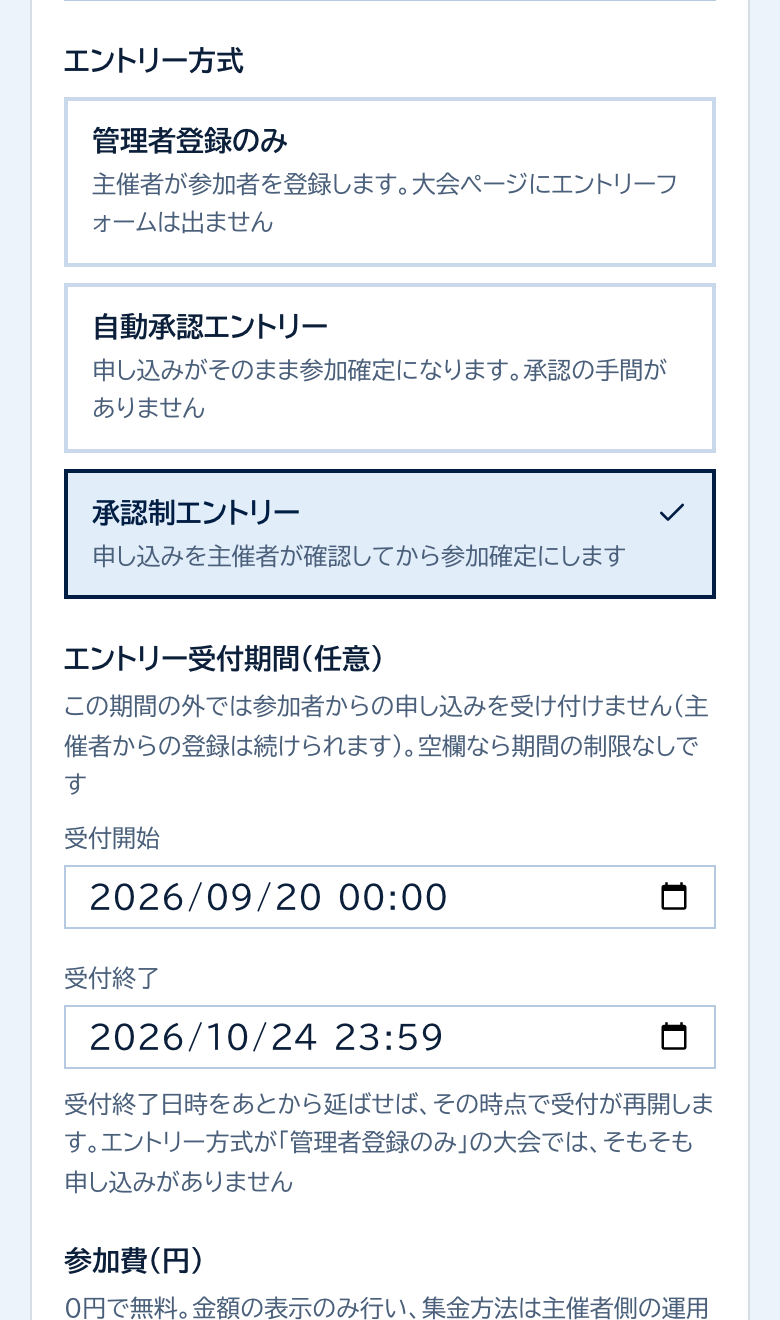
- 管理者登録のみ … 参加者は自分で申し込めません。主催者が参加者管理から直接登録します。常連だけの大会や、申込を別の方法(LINEロビンなど)で受けている場合に向きます。
- 自動承認エントリー … 公開ページから申し込むと、その場で参加確定になります。先着順の大会に向きます。定員を超えた分は自動でキャンセル待ちに入ります。
- 承認制エントリー … 申し込みはいったん「承認待ち」になり、主催者が承認して初めて確定します。参加条件を確認したい大会に向きます。
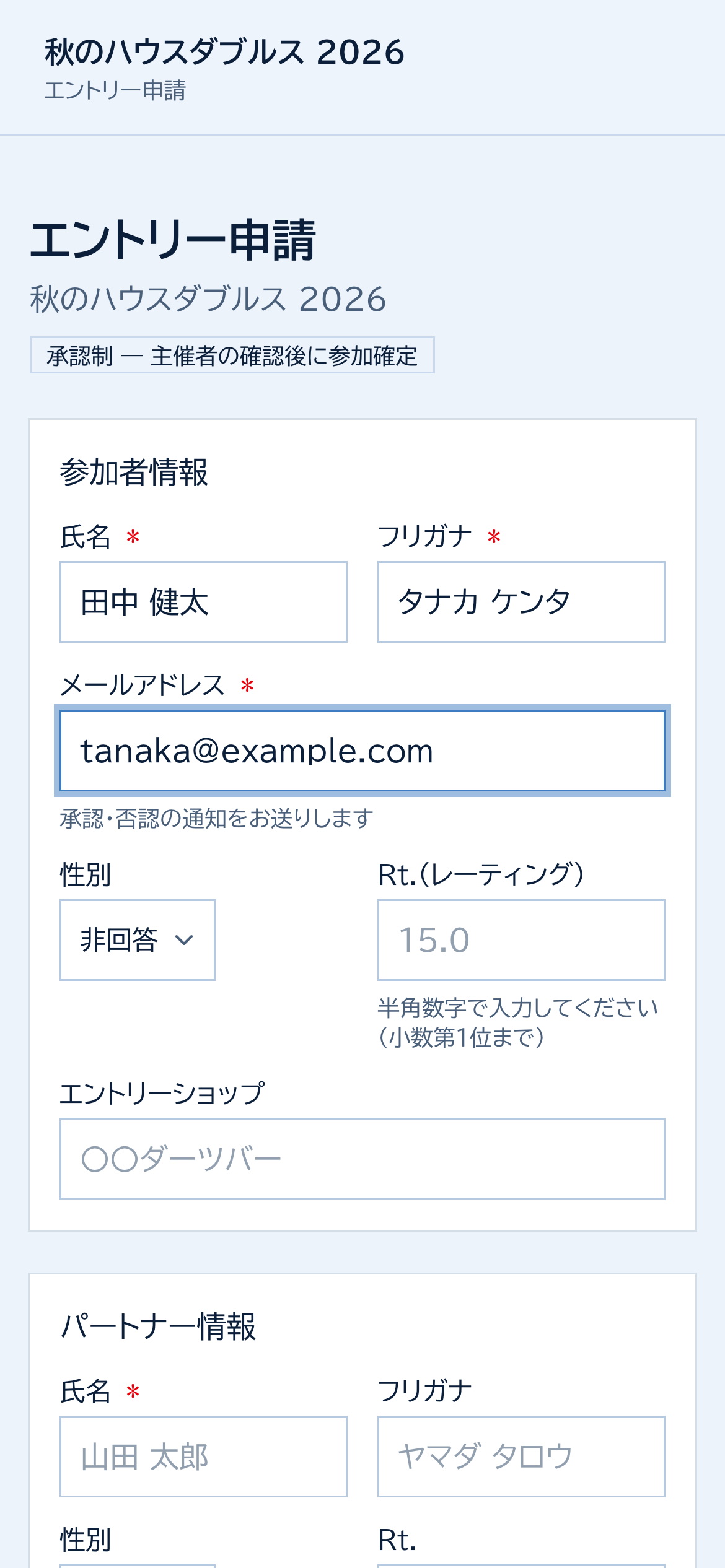
参加者から見たエントリーフォームはこのようになります(スマホの例)。
4. 受付を開始する・締め切る
大会を作った直後は「下書き」の状態です。この間は大会一覧に載らず、URLを開いても「準備中」と表示されて申し込めません。 準備ができたら大会ホームの「受付開始(公開)」を押してください。押した時点で一覧に載り、エントリーフォームが開きます。
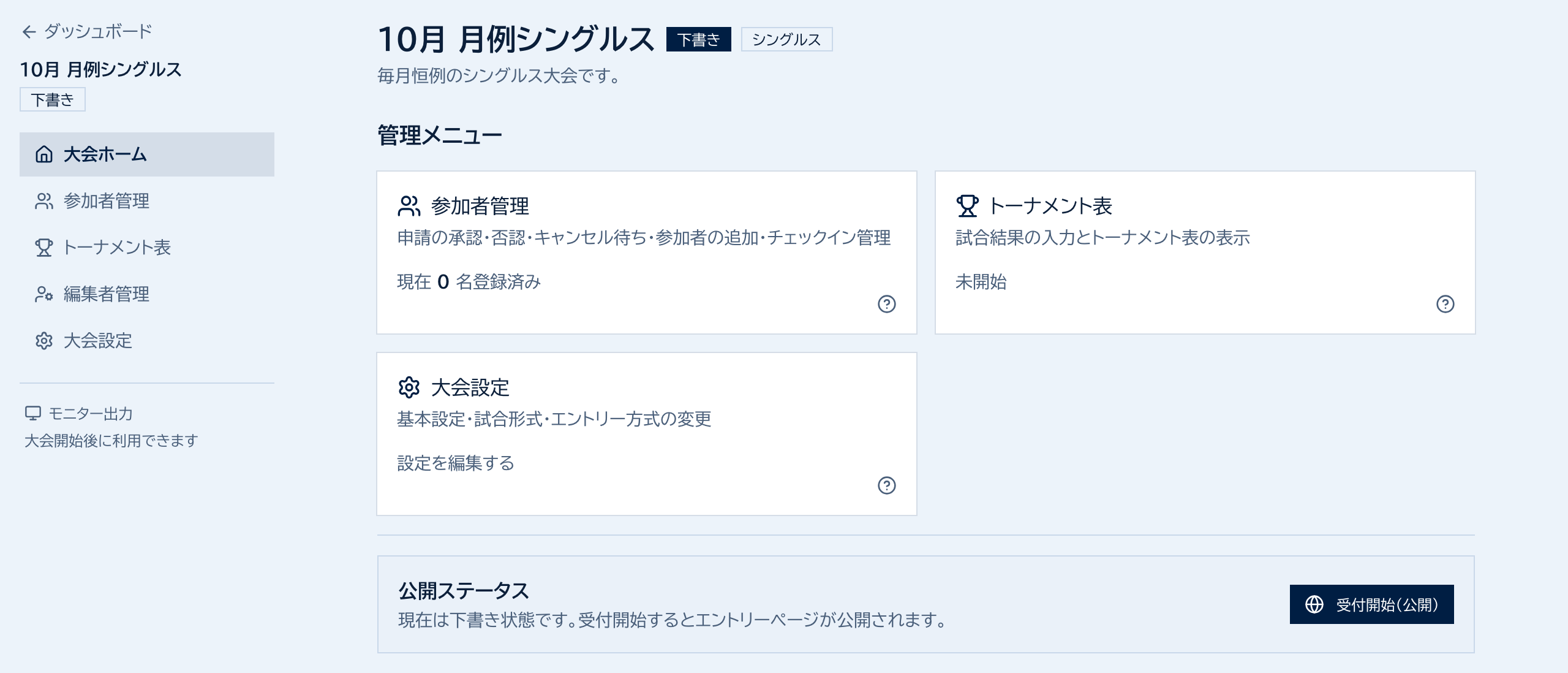
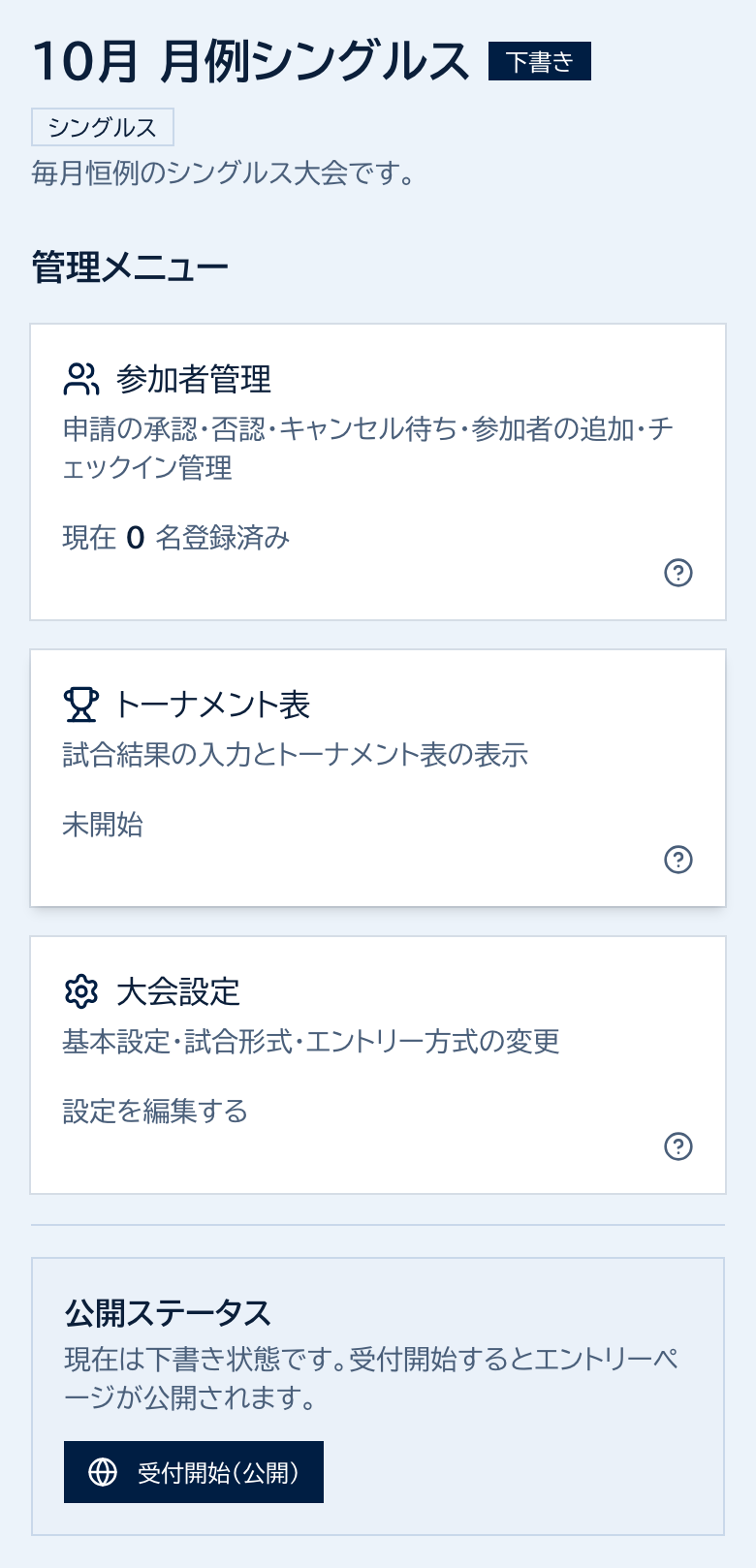
告知の前に、大会名の横の表示が「受付中」になっているかご確認ください。
常連のお客様へのお知らせ
大会をショップに紐付けておくと、受付を始めたときに DartsNavi アプリへお知らせが自動で届きます。1つの大会につき1回だけです。
- 公開の大会 … アプリでお店をお気に入り登録している方に届きます。
- 非公開の大会 … 常連リストに登録した方のうち、「アプリ」の印が付いている方にだけ届きます。お気に入り登録しただけの方には届きません。
受付を始めてからお店に紐付けた場合や、あとで非公開から公開に切り替えた場合も、その時点でお知らせします。 公開期間の開始日時を指定しているときは、その日時になってから届きます(最大1時間ほど遅れることがあります)。
受付を締め切るとき
大会設定の「エントリー受付期間」の受付終了に日時を入れておくと、その時刻を過ぎた時点で申し込みが自動で止まります。 大会ページは見えたままで、エントリーボタンが「エントリー受付終了」に変わります。
止まるのは参加者からの申し込みだけです。主催者が参加者管理から直接登録することは締切後もできます。締切後に来た当日参加の方は、この方法で追加してください。延長したくなったら、受付終了日時を先に延ばすだけで、その時点で受付が再開します(エントリー方式はそのまま保たれます)。
日時を決めずにその場で締め切るには/受付開始日時・公開期間の扱い
日時を決めず、その場の判断で締め切る場合は次のどちらかを行ってください。
- エントリー方式を「管理者登録のみ」に変更する … 大会ページは見えたまま、申し込みだけが止まります。参加者に大会情報を見せ続けたいときはこちらです。
- 「下書きに戻す」 … 大会ページが一覧から消え、申し込みも止まります。準備中の状態に戻すイメージです。
「受付開始」に未来の日時を入れた場合は、その時刻までは申し込めません(ボタンは「エントリー受付開始前」と表示されます)。 どちらの欄も空欄にすれば、期間の制限なしになります。 なお大会設定で「公開期間」を指定している場合は、期間の前後は大会ページにエントリーボタンが表示されません。
5. 参加者を集める・管理する
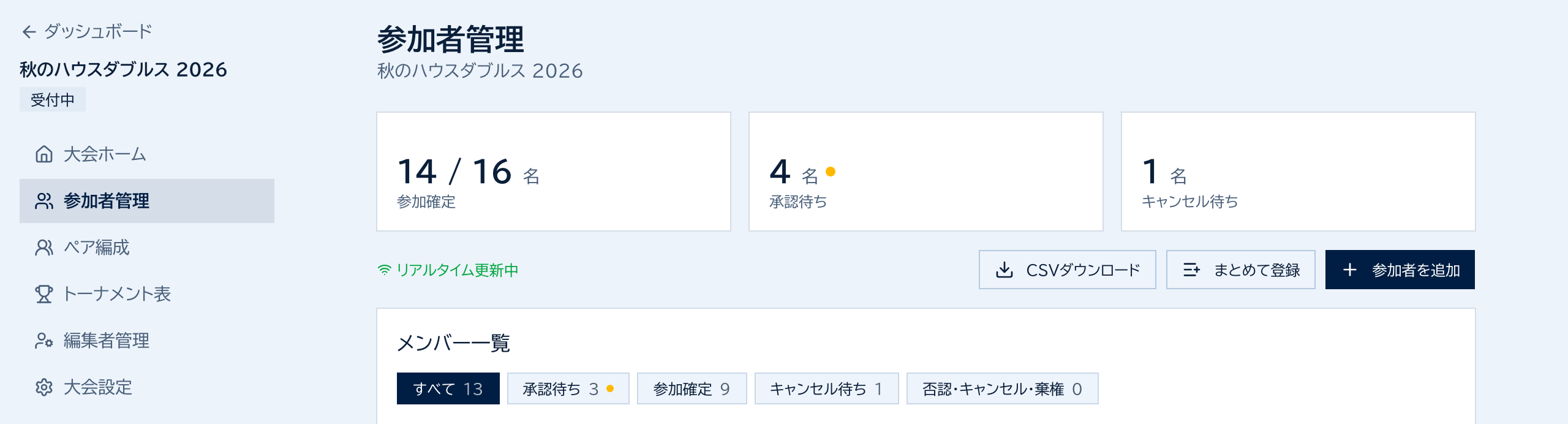
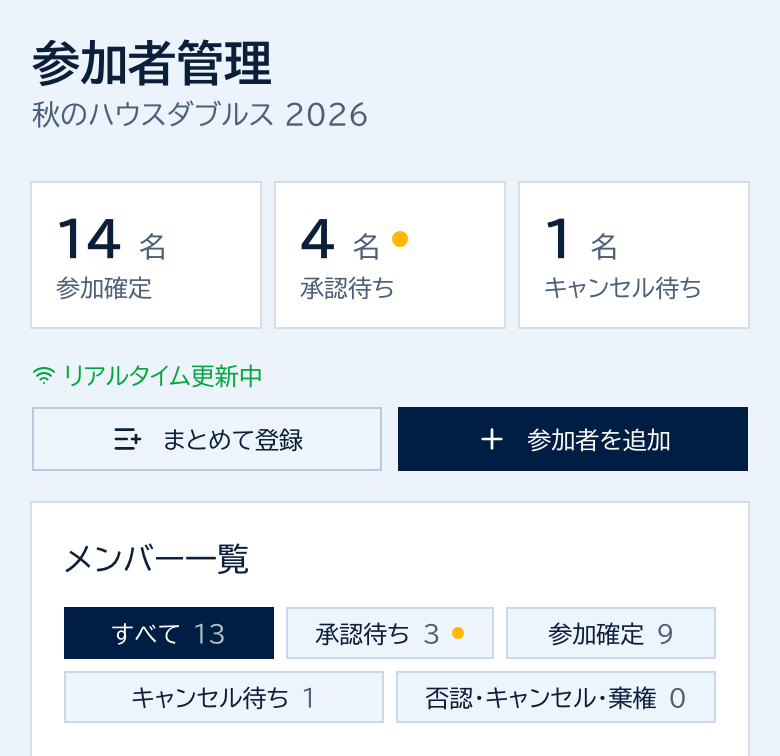
大会ページのURL(共有リンク)を配布して申し込みを受け付けます。 届いた申し込みは参加者管理で確認します。上の3つの数字で、参加確定・承認待ち・キャンセル待ちの人数がひと目でわかります。
申し込みを承認する
「承認待ち」のタブに切り替えると、未処理の申し込みだけが並びます。申し込みごとの「承認」「保留」「否認」のボタンで処理します。
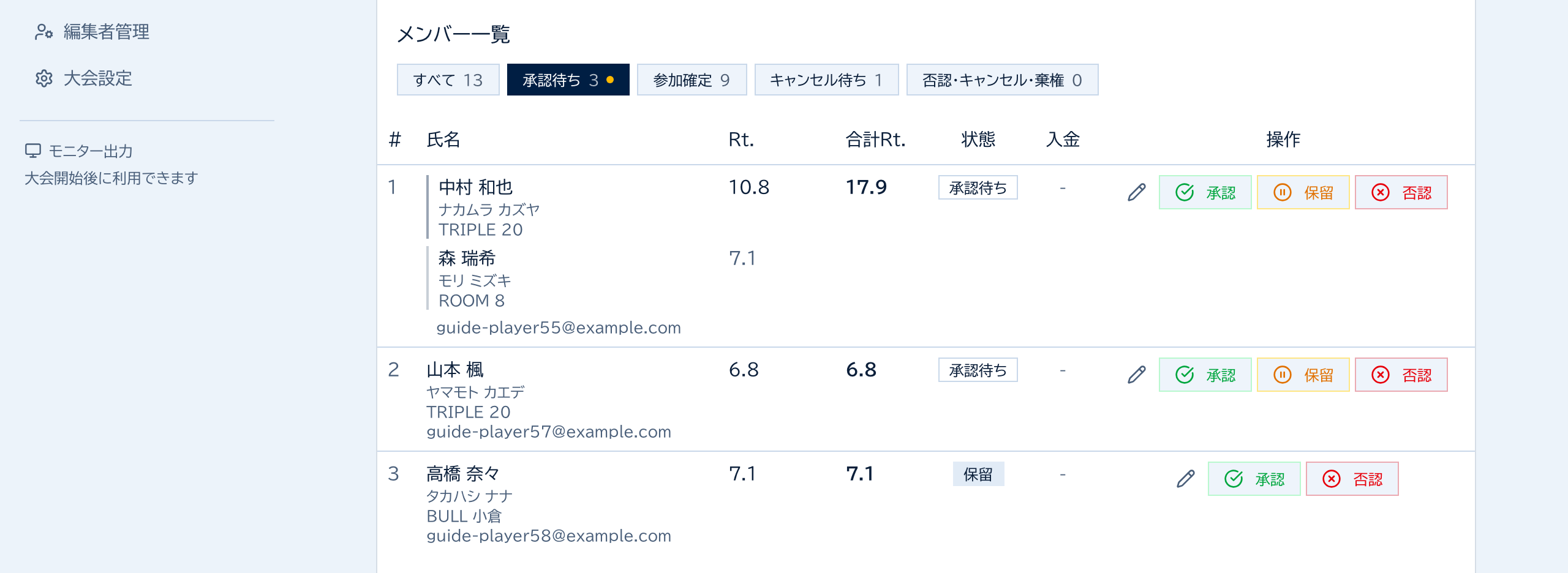
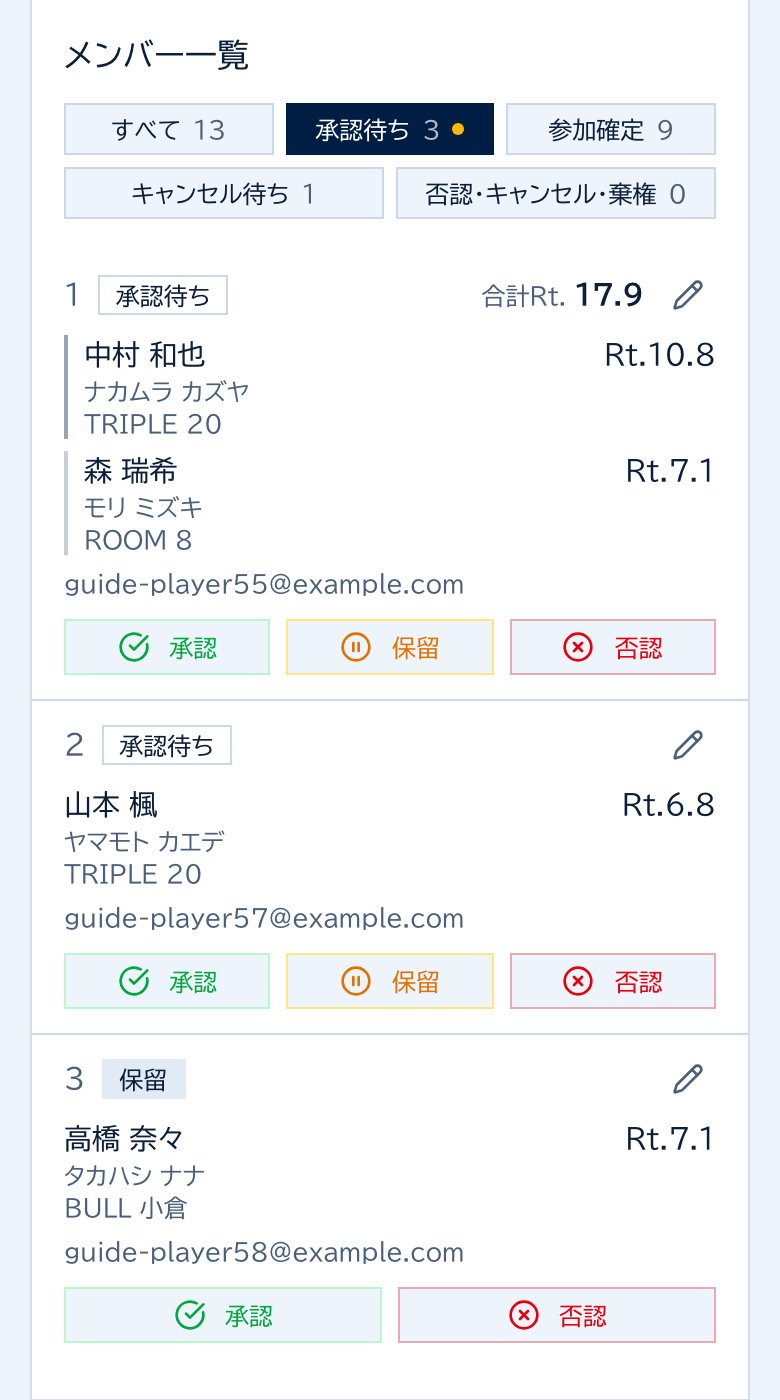
- 承認 … 参加確定にします。参加者にメールが届きます(DartsNavi アプリをお使いの方には、アプリの通知も届きます)。
- 保留 … 判断を後回しにします。あとから承認・否認できます。
- 否認 … 申請を断ります。理由を入力すると通知に記載され、参加者が納得しやすくなります。未入力でもかまいません。
- キャンセル … 参加確定した方を取り消します。参加費のやり取りはアプリの外で行われるため、返金が必要な場合は主催者と参加者の間でご対応ください。
定員を超えた申し込みは自動でキャンセル待ちになります。空きが出たら繰り上げでき、繰り上がった方には 24時間の回答期限が設定されます。期限を過ぎると自動で次の方へ回ります。 キャンセル待ちを使わず定員で締め切る場合は、大会設定の「定員に達したあとの扱い」で 参加者からの申し込みを「受け付けない」にしてください。
主催者が参加者を登録する
- 参加者を追加 … 1名(ダブルス・トリオスは1組)ずつ登録します。電話や当日の申し込みを1件だけ足すときに。
- まとめて登録 … 名簿を見ながら全員ぶんを入力し、最後に一度だけ登録します。1行が1名で、氏名だけでも登録できます(空の行は登録されません)。最終行に入力すると次の行が自動で増えます。1回につき200名までです。
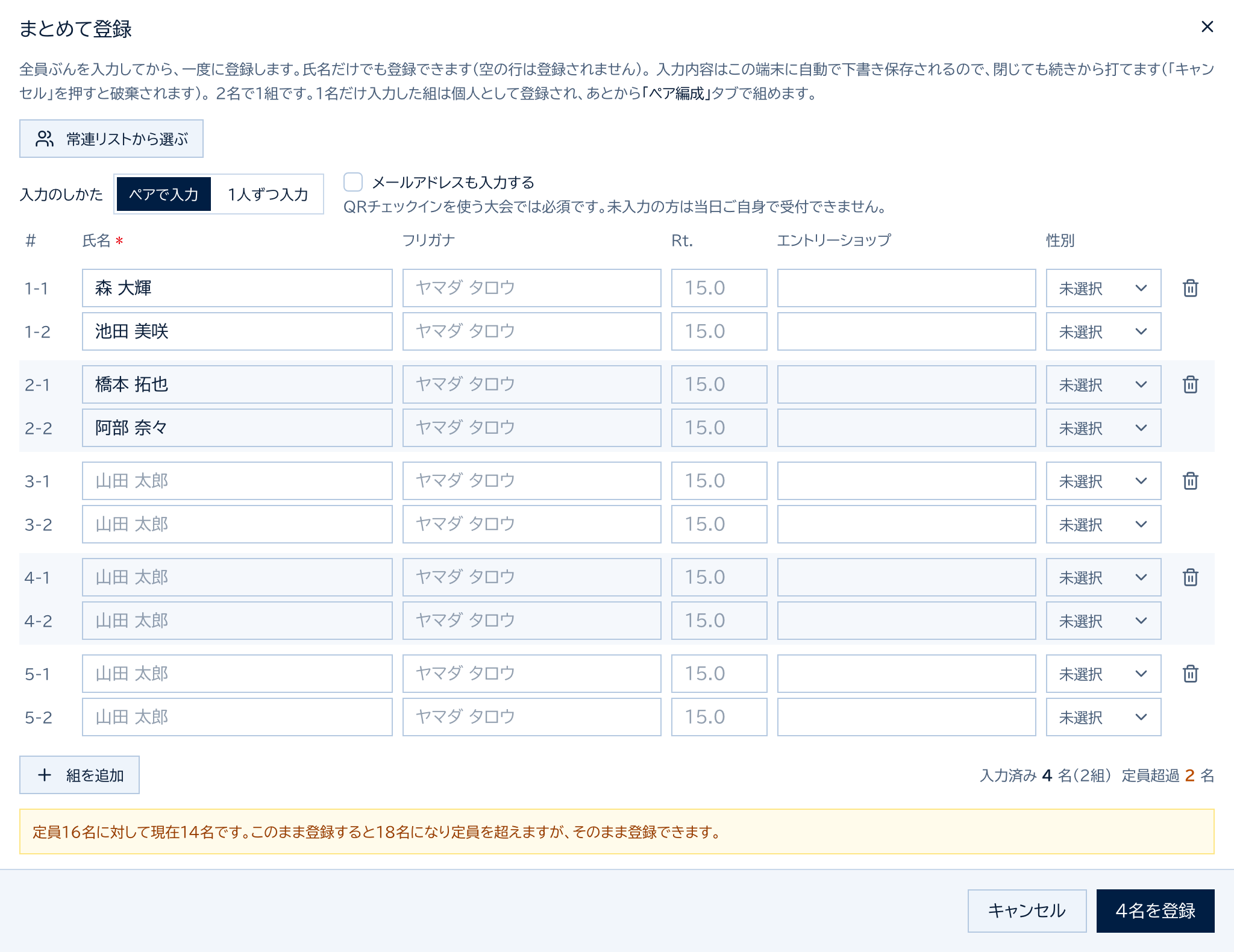
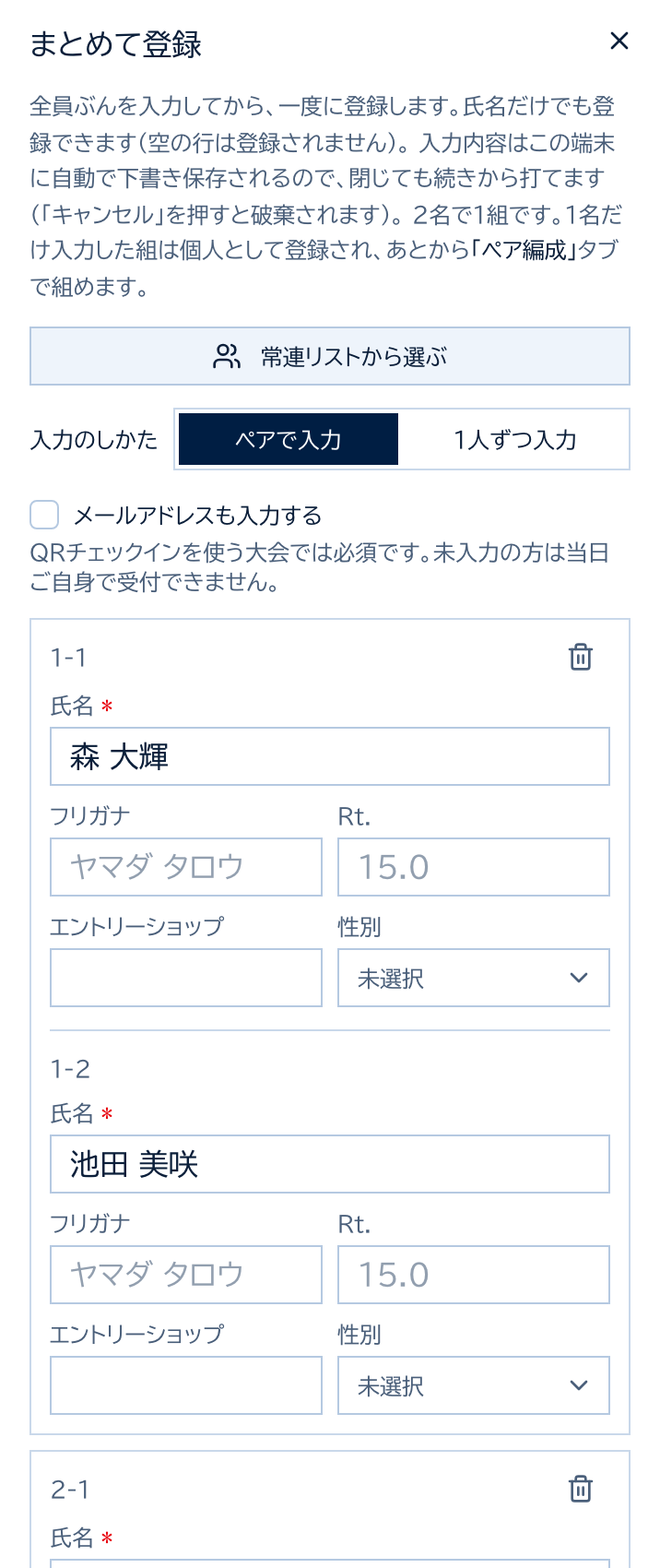
入力した内容は自動で下書き保存されるので、うっかり閉じても次に開いたときに続きから入力できます(「キャンセル」を押したときだけ破棄されます)。 メールアドレスは既定で表示していません。QRチェックインを使う大会では「メールアドレスも入力する」にチェックを入れてください。
定員を超えて登録できる?/ダブルスで相方が未定のとき/フライトの指定
既定では、主催者からの登録は定員で止まりません。当日その場で参加者が増えたときも、定員を超えてそのまま登録できます。 定員を超えるときは「このまま登録すると○名になり定員を超えます」と注意書きが出ますが、そのまま進めてかまいません。 定員をきっちり守りたい大会では、大会設定の「定員に達したあとの扱い」で「定員できっちり止める」(管理者登録のみの大会では「定員で止める」)に変更できます。 参加者ご本人からの申し込みは別の設定で、既定では定員を超えた分をキャンセル待ちとして受け付けます。 なお承認とキャンセル待ちの繰り上げは、どちらの設定でも定員までです。
ダブルス・トリオスでは人数ぶんの行が1組になり、1名だけ入力した組は個人として登録されます(相方が未定のときはこれでかまいません。あとから「チーム編成」で組めます)。 フライトを使う大会では、入力した全員をどのフライトに入れるかを画面上部で選べます。
登録内容をあとから直す
一覧の行にある鉛筆アイコンから、氏名・フリガナ・性別・Rt.・エントリーショップ・メールアドレスを修正できます。 ペア・トリオスの行はメンバー全員分をまとめて直せ、氏名を変えるとチーム名や相方の表示も自動で追随します。 承認待ち・キャンセル待ちの申請も同じように直せます(申請の人数だけは変えられません)。修正しても本人に通知は届きません。 否認・キャンセル済みの行は申請の履歴として残すため編集できません。
参加者から「申し込めない」と言われたとき
- 大会が「下書き」のまま … いちばん多い原因です。「受付開始」を押してください。
- エントリー方式が「管理者登録のみ」 … 参加者は申し込めません。主催者が登録するか、方式を変更してください。
- 同じメールアドレスで二重に申し込んでいる … 1つのメールアドレスで同じ大会に申し込めるのは1回だけです。ご夫婦・ご家族で1つのアドレスを共有している場合は2人目が申し込めないので、主催者が参加者管理から直接登録してください。
- 短時間に何件も申し込んでいる … いたずら防止のため、同じメールアドレスから1時間に5件を超える申し込みは受け付けません(大会をまたいで数えます)。ショップの方が仲間のぶんをまとめて代理申込みするときに起こりやすいので、時間をあけていただくか、主催者が直接登録してください。
- 定員がいっぱい … 既定ではエラーにならず、自動でキャンセル待ちになります。大会設定で「受け付けない」を選んでいる場合は「エントリー受付終了」と表示されます。その場で参加を確定させたいときは、主催者が参加者管理から登録してください。
6. ダブルス・トリオスのペア(チーム)編成
ダブルスの大会では「ペア編成」、トリオスの大会では「チーム編成」というメニューになります。
チーム戦の登録には3つの方法があります。
- 1組ずつ登録 … 参加者管理の「参加者を追加」で、2名(トリオスは3名)を一度に登録します。チームも同時に作られます。
- 名簿からまとめて登録 … 参加者管理の「まとめて登録」で、全員ぶんを入力して一度に登録します。「入力のしかた」で「ペアで入力」と「1人ずつ入力」を選べます。ペアが決まっていない受付では「1人ずつ入力」が便利です。
- 個人で登録してから組む … 相方が未定のときは1名ずつ登録し、あとで「ペア編成」で組みます。ペア編成の画面の「参加者を追加」→「1人ずつ追加」からも登録できます。
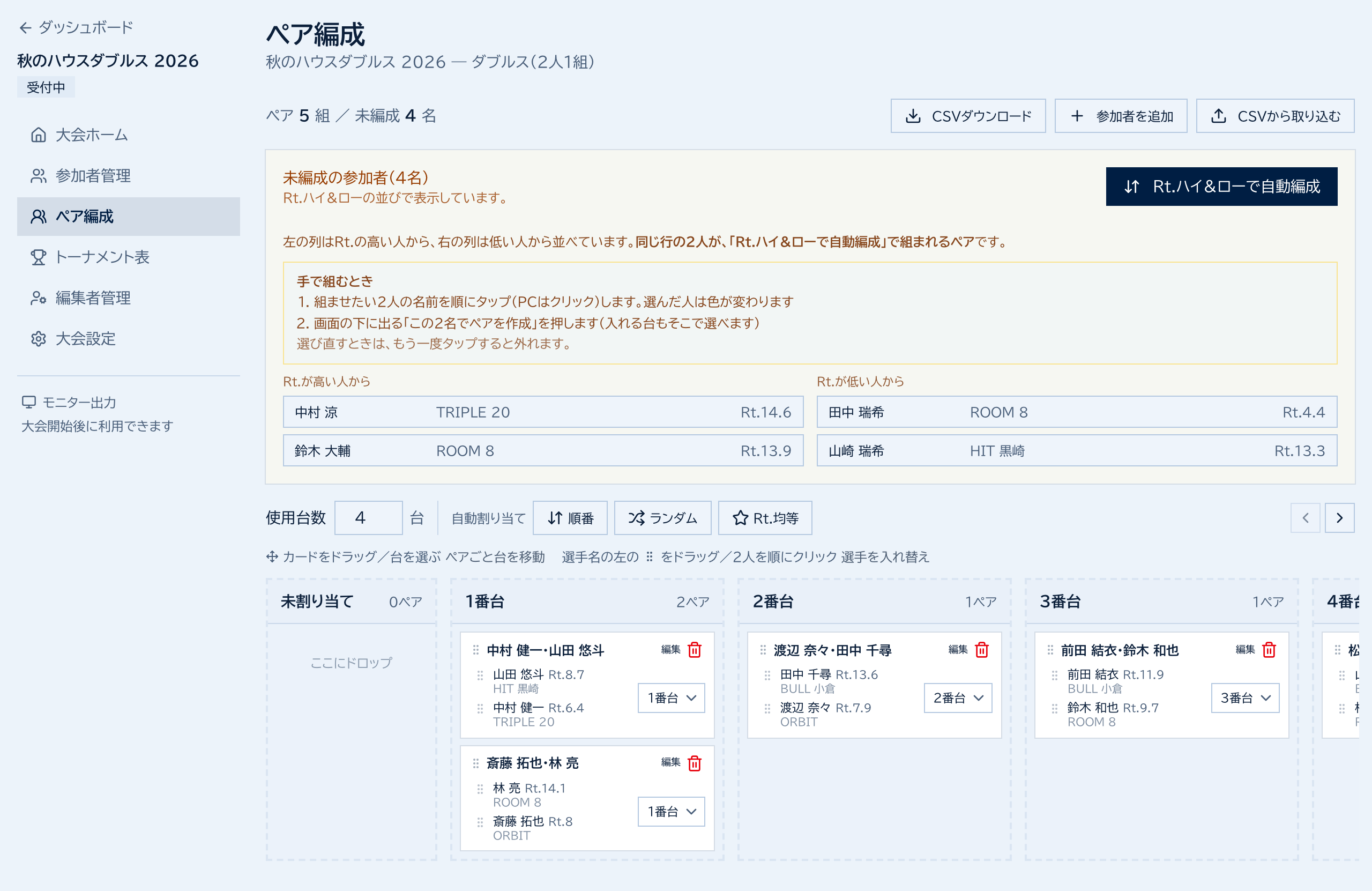
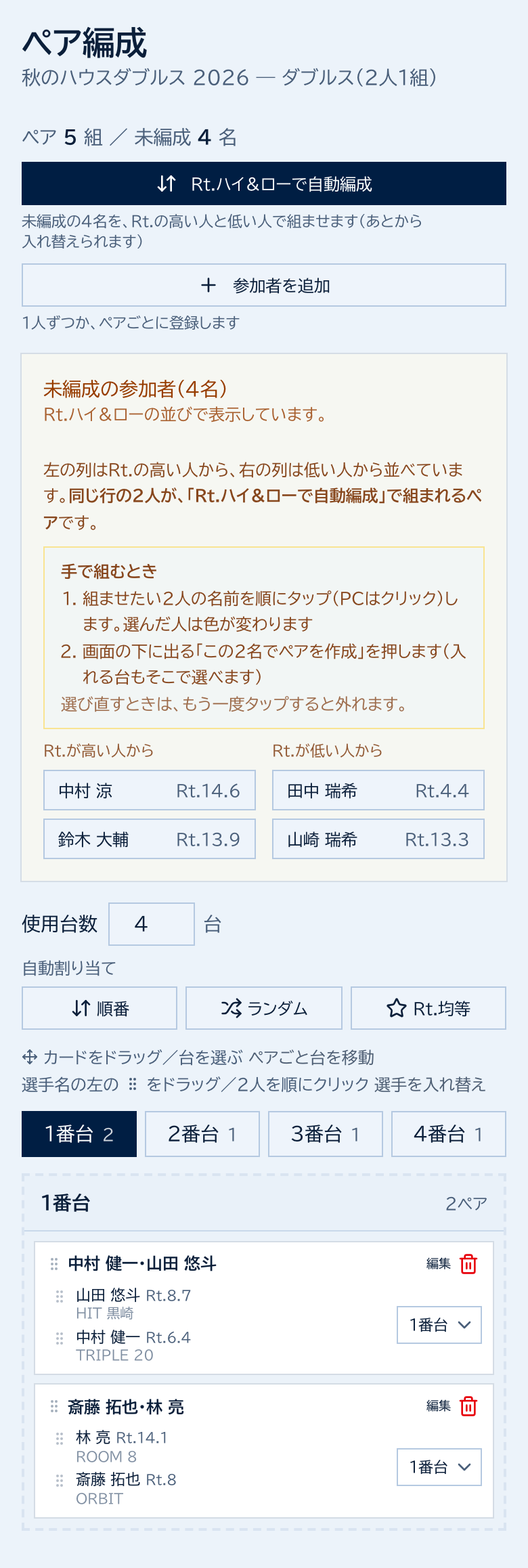
手で組むときは、未編成の参加者の名前を必要人数ぶん選ぶと、その場でペア(チーム)を作れます。同時に使用する台(ボード)も割り当てられます。
Rt.のハイ&ローでまとめて組む
個人で申し込んでもらい、当日Rt.の上位と下位を組ませる方式(ハウストーナメントでよくある形)に対応しています。 未編成の参加者は、はじめからハイ&ローの並びで表示されます(ダブルスは左の列がRt.の高い人から、右の列が低い人から。同じ行の2人が、自動編成で組まれるペアです)。「Rt.ハイ&ローで自動編成」(パソコンは未編成の参加者の枠の右上、スマホは画面のいちばん上)を押すと、組み合わせの候補が出ます。候補の中で入れ替えたい2人を順にタップすると、確定する前に組み合わせを直せます(「基本はハイローで、数名だけ入れ替えたい」とき)。
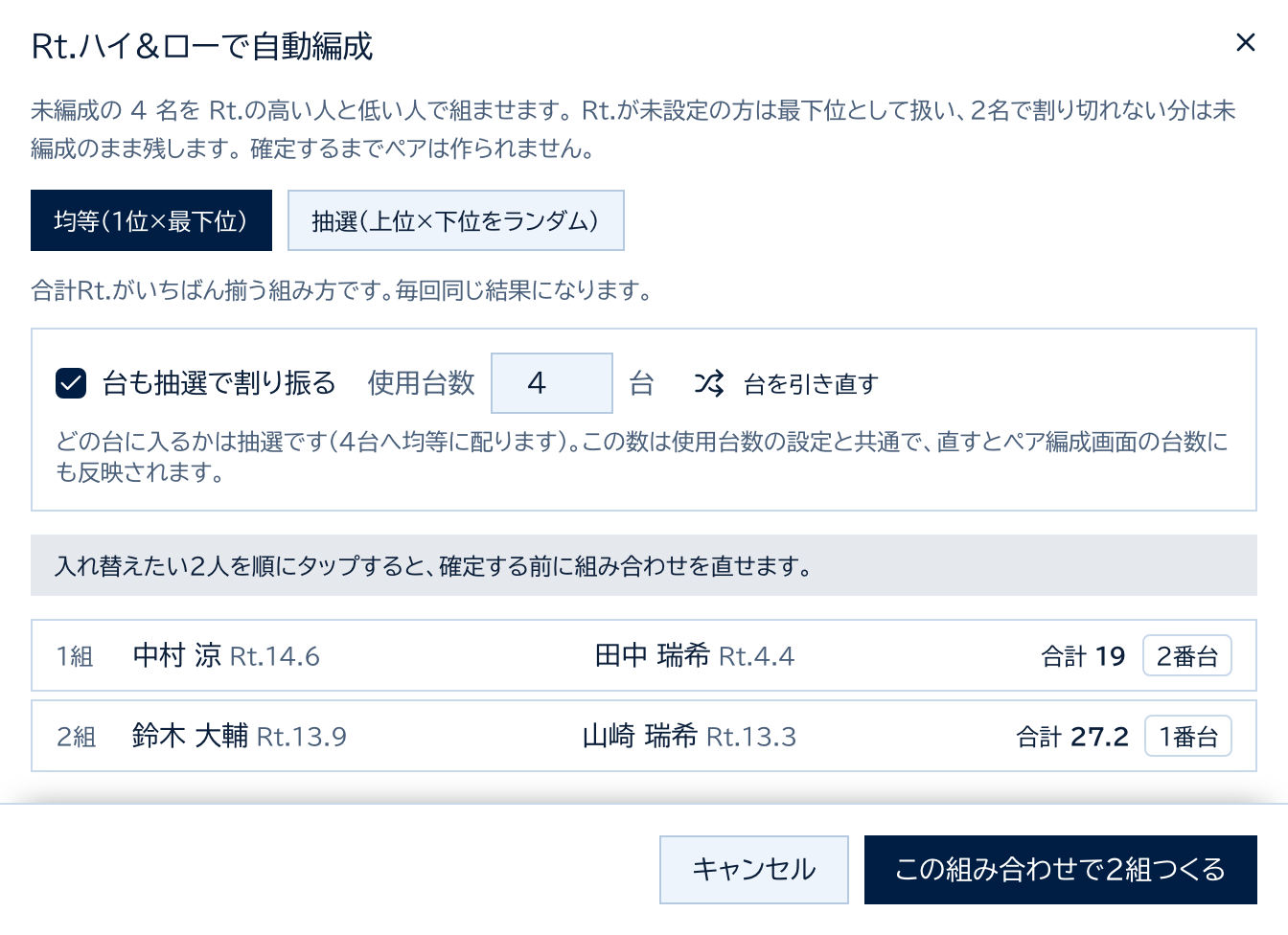
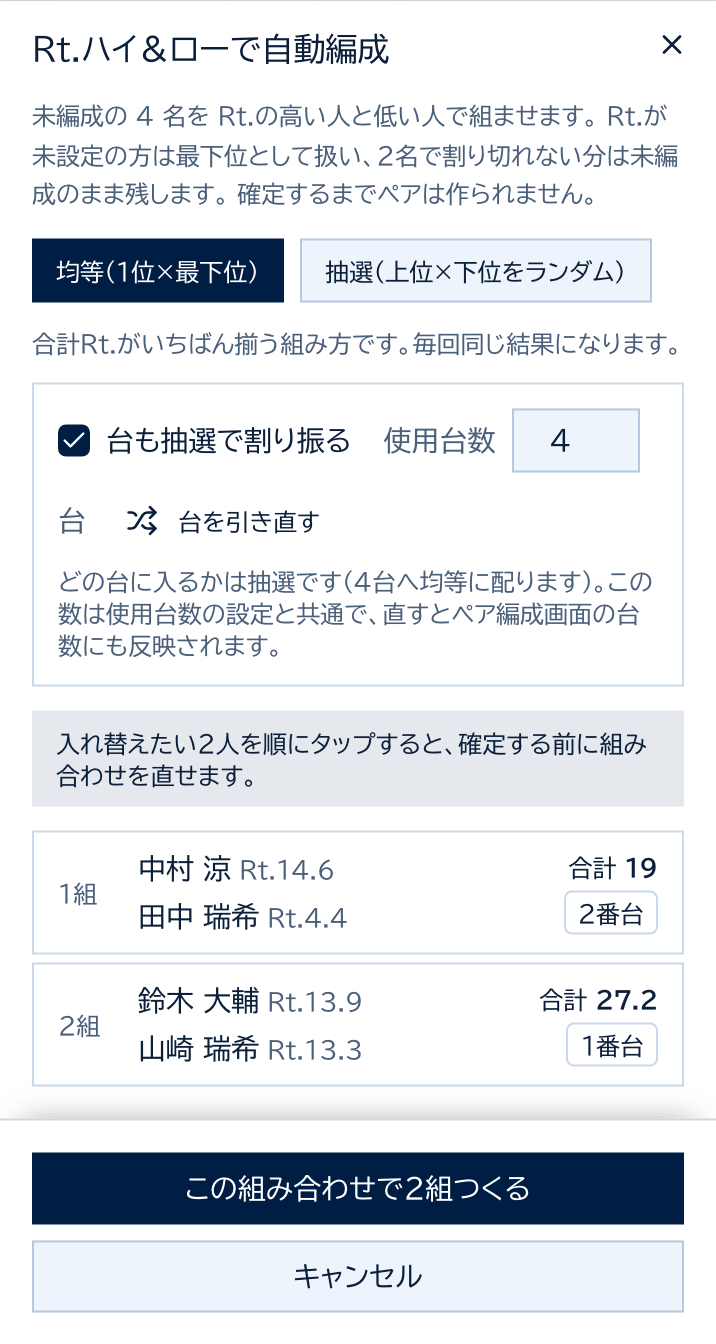
- 均等(1位×最下位) … 合計Rt.がいちばん揃う組み方です。毎回同じ結果になります。
- 抽選(上位×下位をランダム) … 上位ブロックと下位ブロックの枠は保ったまま、その中を抽選します。「引き直す」で組み直せます。
押すまでペアは作られません。Rt.が未設定の方は最下位として扱い、人数が割り切れないぶんは未編成のまま残ります(誰が残るかも画面に出ます)。
台・ロビンの割り振りと、組んだあとの入れ替え
どの台(予選ありの大会ではどのロビン)に入るかも同時に決められます。割り振りはくじ引きです。数を入力すると均等に配られ、気に入らなければ「引き直す」でペアはそのままに割り振りだけ引き直せます。 予選ありの大会では、ロビン数は大会設定の「1ロビンの組数」を目安に自動で入ります(36組・5組なら7ロビン)。台数とは別に数えるので、台より多いロビンでも問題ありません(予選は試合順で回します)。ロビン表を作成すると、この割り振りのままロビンになります。 (1台だけの大会では、ロビン表の作り方が変わってしまうため既定でオフにしています)
- チームカードの台番号(「1番台」など)を選ぶと、チームごとその台へ移動します。パソコンではカードをドラッグしても移動できます。
- 選手名を1人選び、続けて入れ替えたい相手を選ぶと入れ替わります。別の台の選手とも入れ替えられます。パソコンでは選手名の左の「⠿」をドラッグしても入れ替えられます。
- スマホでは台ごとに表示を切り替えます。上に並んだ「未割り当て」「1番台」などを押してください。
エントリーフォームからのチーム申し込みでは、メールアドレスが登録されるのは申し込んだ代表者のぶんだけです。 パートナーは氏名・フリガナ・Rt.・所属ショップだけが登録されます。当日の受付に影響するので、次のQRチェックインの項もあわせてご確認ください。
7. 当日の受付(QRチェックイン)
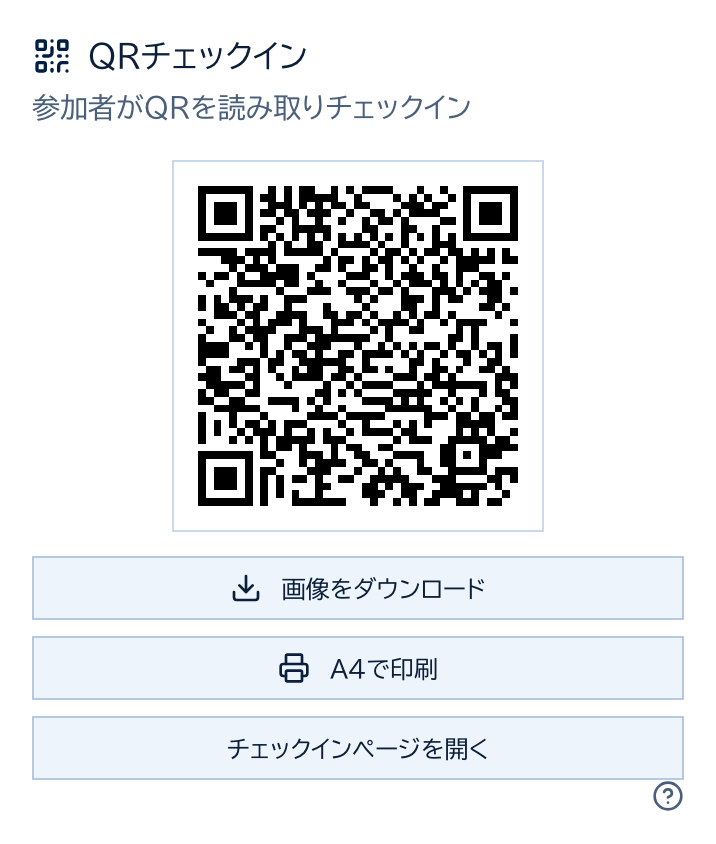
会場にQRコードを掲示すると、参加者が自分のスマホで読み取ってチェックインできます。 QRコードは大会ホームの「QRチェックイン」にあります。使わない場合は大会設定でオフにできます。
大会をスタートする前から表示されるので、前日までに刷っておけます。ただし受付そのものはスタートしてから有効になります。スタート前に読み取ると 「大会がまだ開始されていません」と表示されるので、掲示は当日スタート後にお願いします。
掲示用紙は「A4で印刷」からそのまま刷れます。大きなQRコードに加えて、受付の手順と、その大会のゲーム・レグ数・ルール・参加費が1枚に入ります。 フライトごとに設定が違う大会は、フライト別の一覧も付きます。QRの画像だけが要るときは 「画像をダウンロード」でPNGを保存できます。
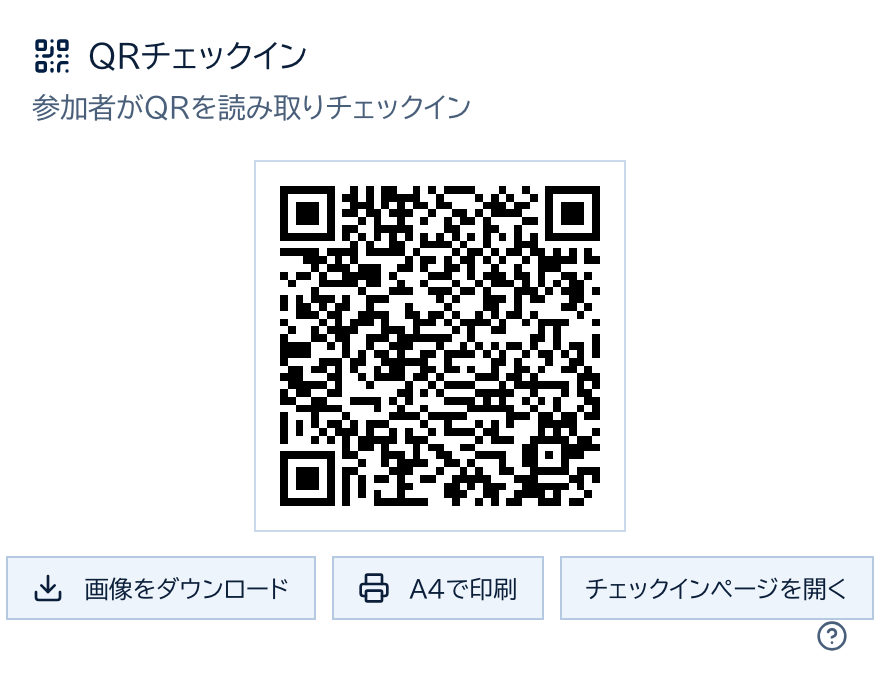
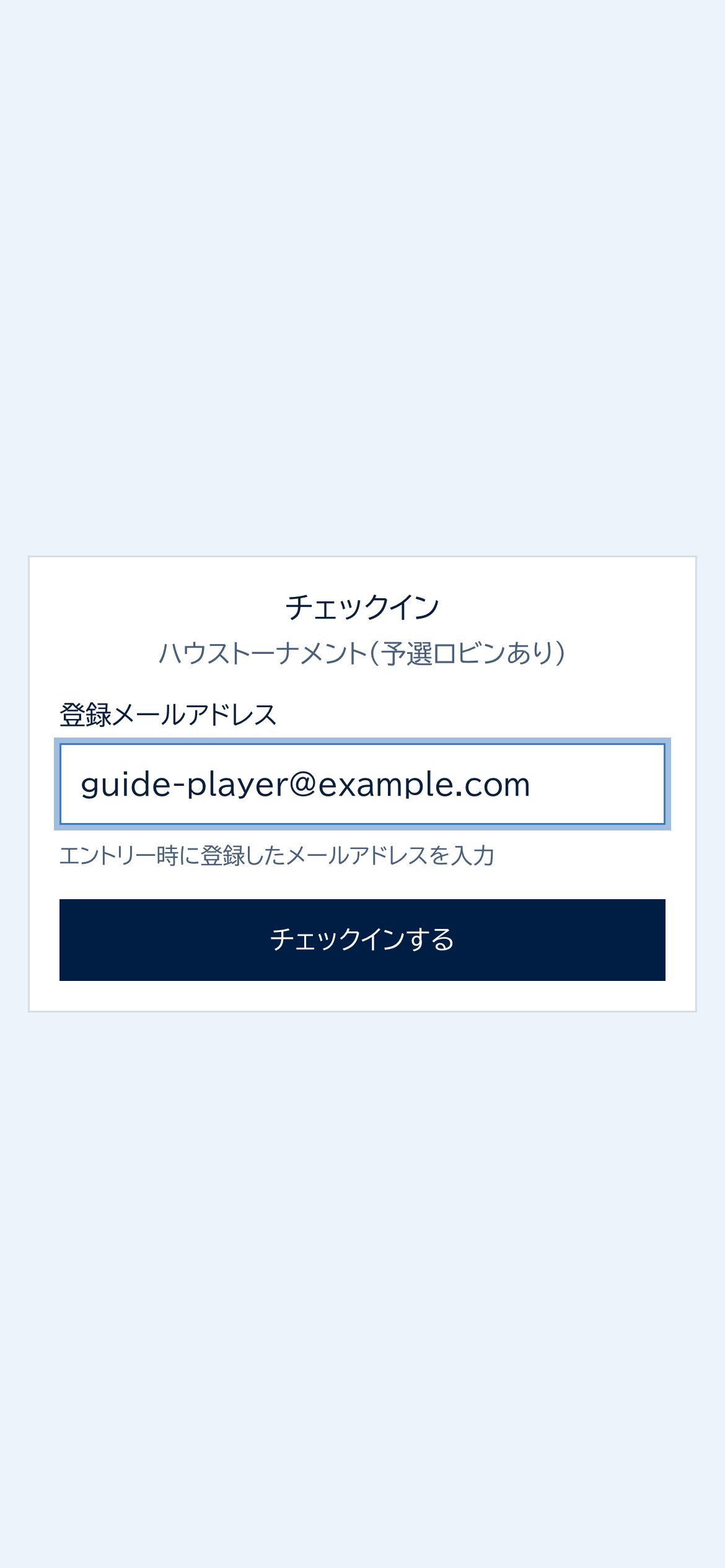
チェックインはメールアドレスで本人を照合します。参加者は登録済みのメールアドレスを入力するだけで、 アカウントもパスワードも要りません。大文字・小文字の違いは無視して照合します。
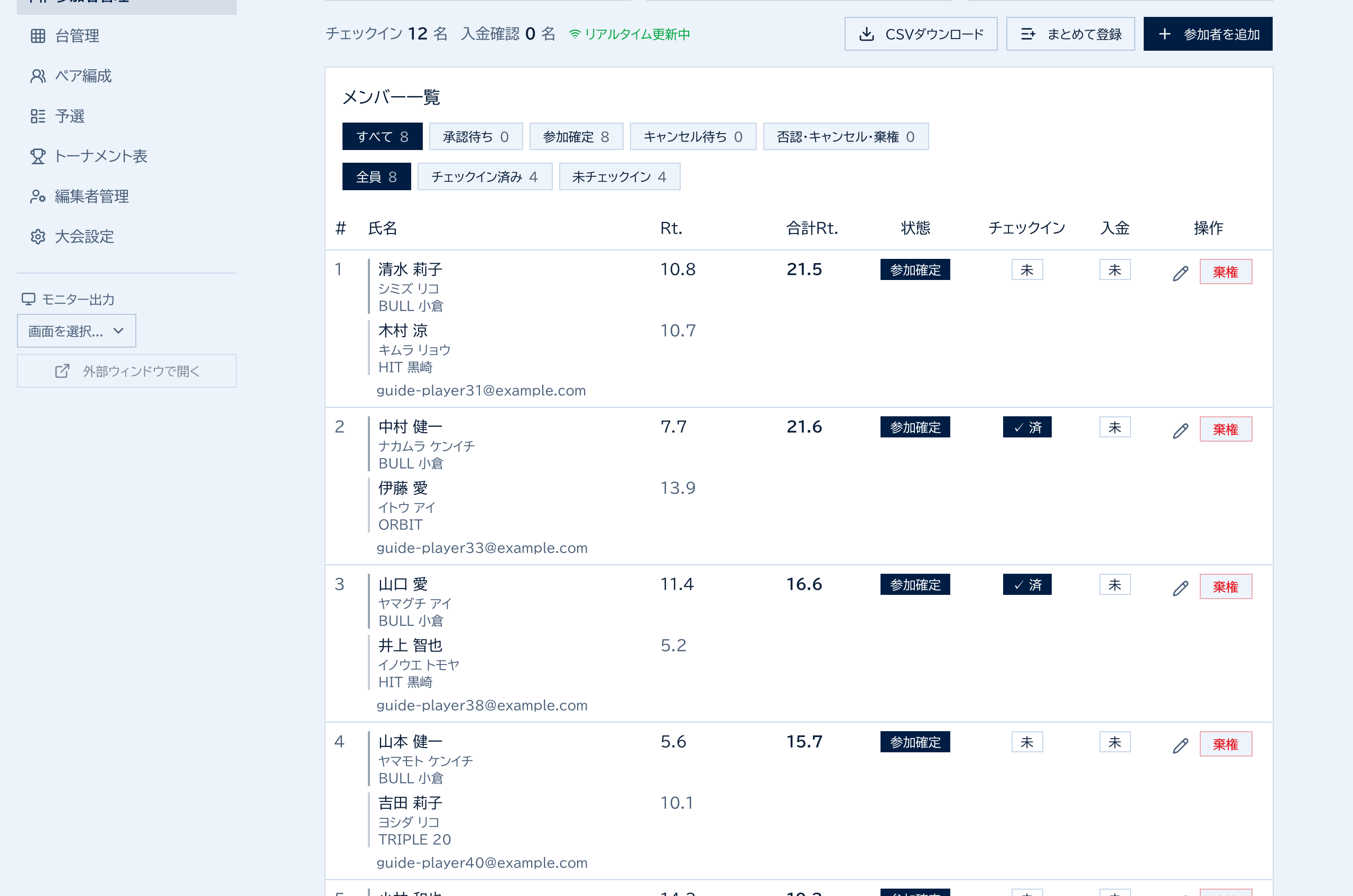
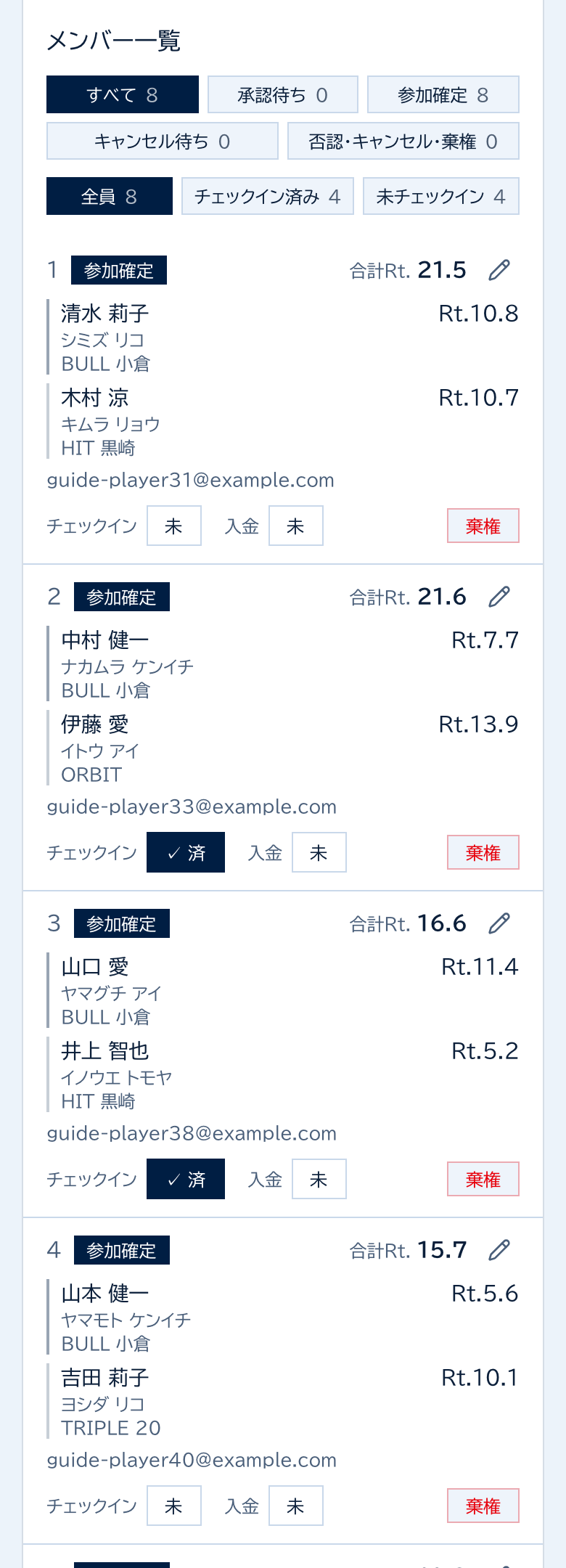
結果は参加者管理にその場で反映されます。「未チェックイン」で絞り込めば、まだ来ていない方だけを確認できます。
QRチェックインが使えない参加者がいます
照合に使うメールアドレスが登録されていない方は、QRを読み取っても「参加者が見つかりません」と表示されます。 当日になって気づくと受付が止まるので、次の2つに当てはまる方がいないか事前にご確認ください。
- 主催者が参加者管理から直接登録した方で、メールアドレスを入力しなかった場合。あとから参加者管理で追記すれば使えるようになります。
- ダブルス・トリオスのパートナー。メールアドレスが登録されるのは代表者だけなので、ウェブのチェックイン画面では受付できません。チームの受付は代表者にまとめて行ってもらうか、パートナーの方に DartsNavi アプリで受け付けてもらってください(アプリはお名前で照合するため、メールアドレスが無くても受付できます)。
どちらの場合も、参加者管理の一覧から手動でチェックイン済みに切り替えられます。受付にスタッフを立てるなら、そもそもこちらのほうが早いこともあります。チーム戦ではチーム単位でまとめて切り替わります。
8. 大会をスタートする
参加者が揃ったら、トーナメント表のページで「大会をスタート」を押します。この時点でトーナメント表(対戦表)が自動生成されます。シード方法は Rt.順・完全ランダム・手動配置から選べ、予選ありの大会では予選順位順も選べます。 予選ありの大会では、予選画面の「ロビン表を作成」がスタートにあたります。
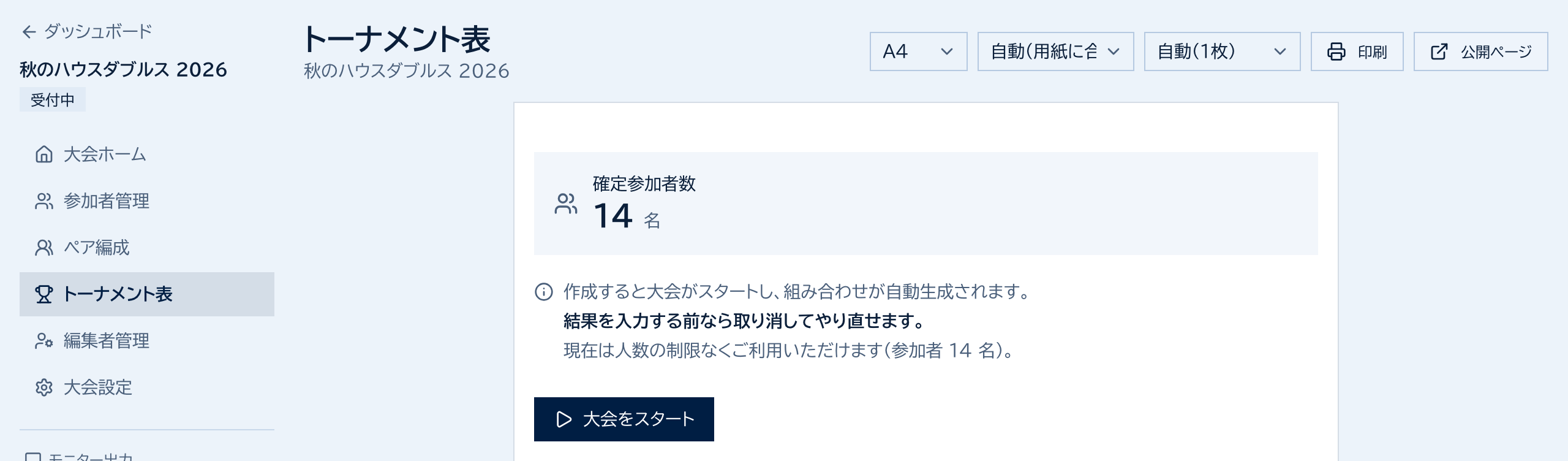
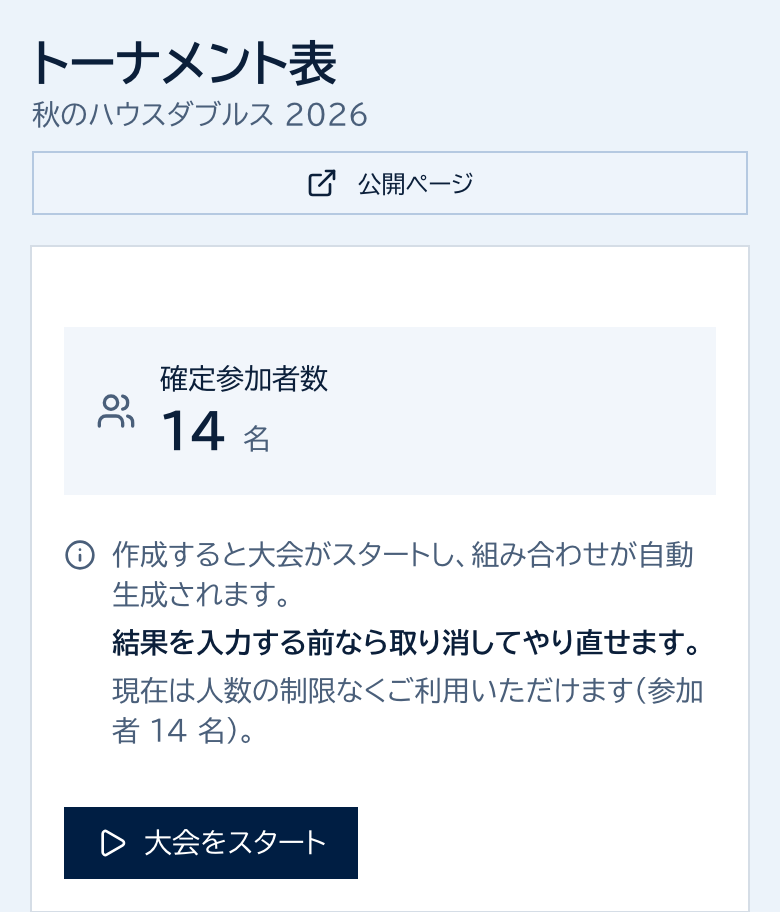
- 下書きには戻せません。
- そのときの参加者で組み合わせが確定します。あとから参加者を追加しても、トーナメント表には入りません(予選ロビンには、そのロビンの結果を入力する前なら「チームを追加」で入れられます)。
- 参加のキャンセルはできなくなります。当日の不参加は「棄権」で処理します。
- エントリーの受付も終了します。参加者から見た大会ページは「開催中」に変わります。
スタートしても料金は発生しません。16名を超える大会を開くには Pro プラン(月額¥980)が必要です。 スタート前であれば料金は一切かかりません。
9. 予選(ロビン/総当たり)を進める
予選ありに設定した大会では、参加者をロビンに分けて総当たり戦を行います。 「1ロビンの組数」(4〜7組)と「ロビン通過組数」を設定できます。 1組はシングルスなら1名、ダブルス・トリオスなら1チームです。
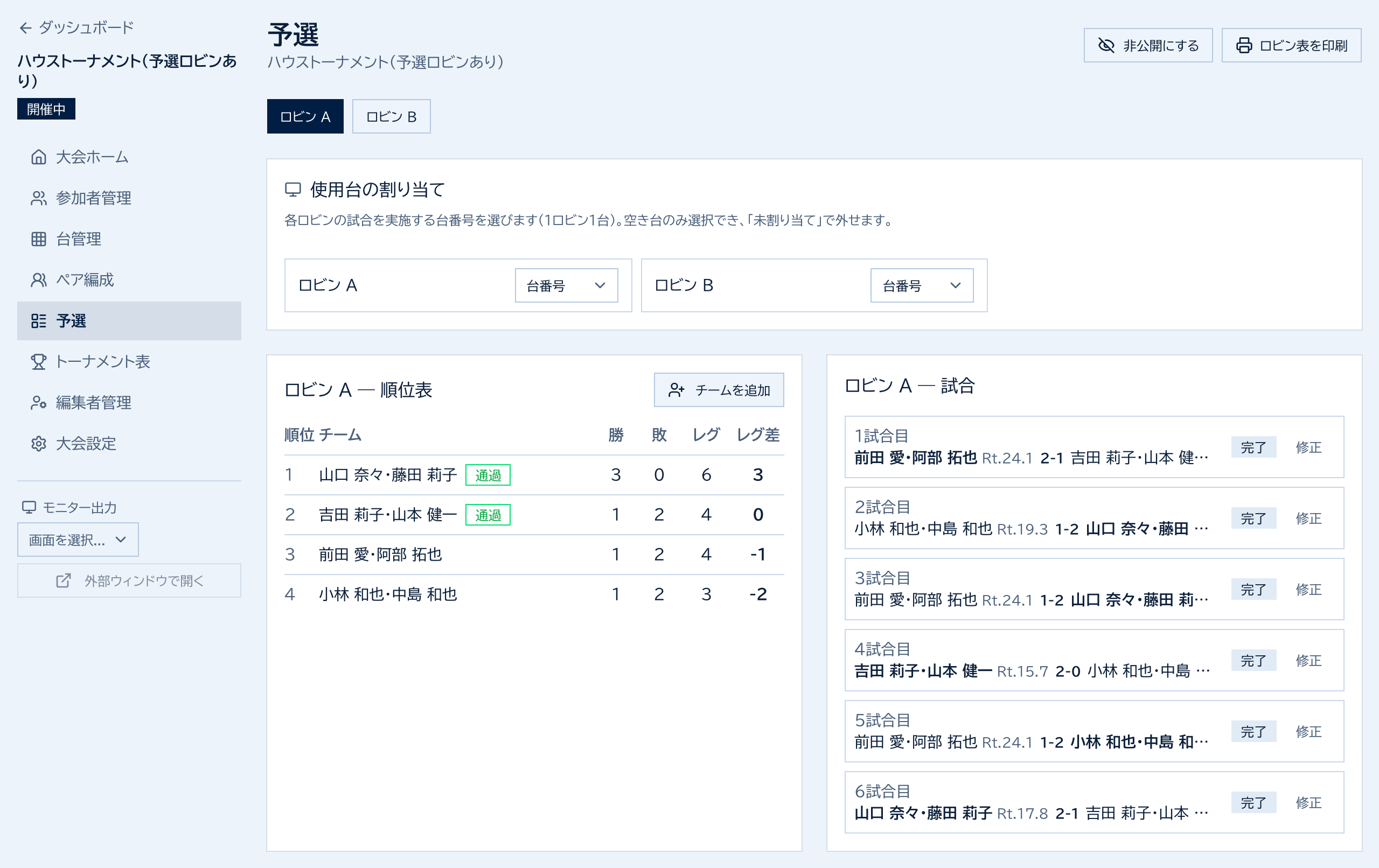
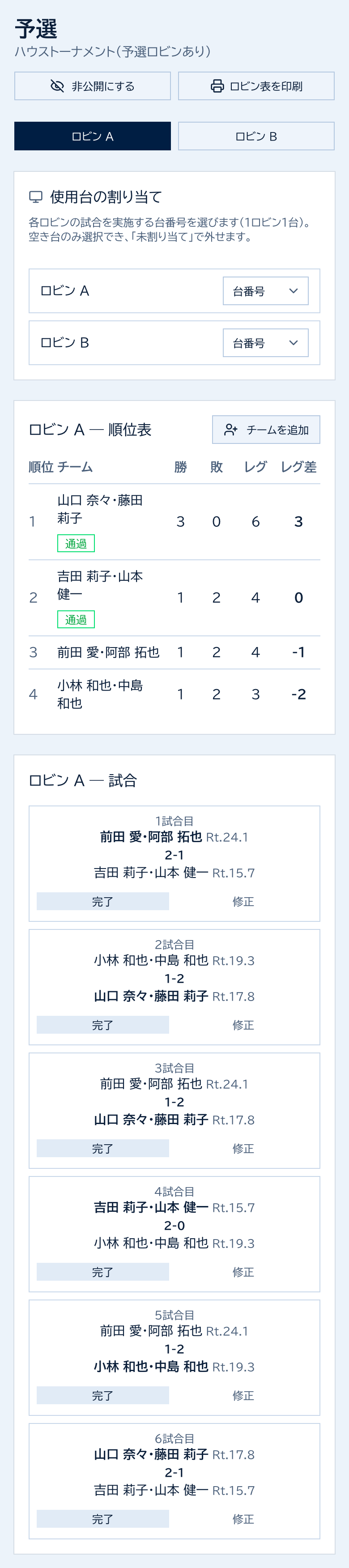
- ロビン分けは、Rt.均等+店舗分散(既定)・Rt.均等(スネーク方式)・店舗分散・ランダム から選べます。
- Rt.均等系を使うときは事前に参加者のRt.を入力しておいてください。誰のRt.も登録されていない場合は、ロビン表の作成時に自動でランダム(抽選)に切り替わり、その旨をお知らせします。一部の方だけ未入力のときは、その方が最後に回ります。
- 順位は「勝利数 → レグ差 → 直接対決」の順で決まります。完全に並んだ場合のみ手動で入れ替えられます。
記入用紙を印刷する
スコアを書き込む記入用紙は、予選画面の上にある「ロビン表を印刷」から全ロビンまとめて印刷できます。 「スタッツ記入あり」(試合ごとのレーティング記入欄つき)と「スタッツ記入なし」(試合順をロビン表の下に並べた用紙)を選び、プレビューで仕上がりを確認してから印刷します。
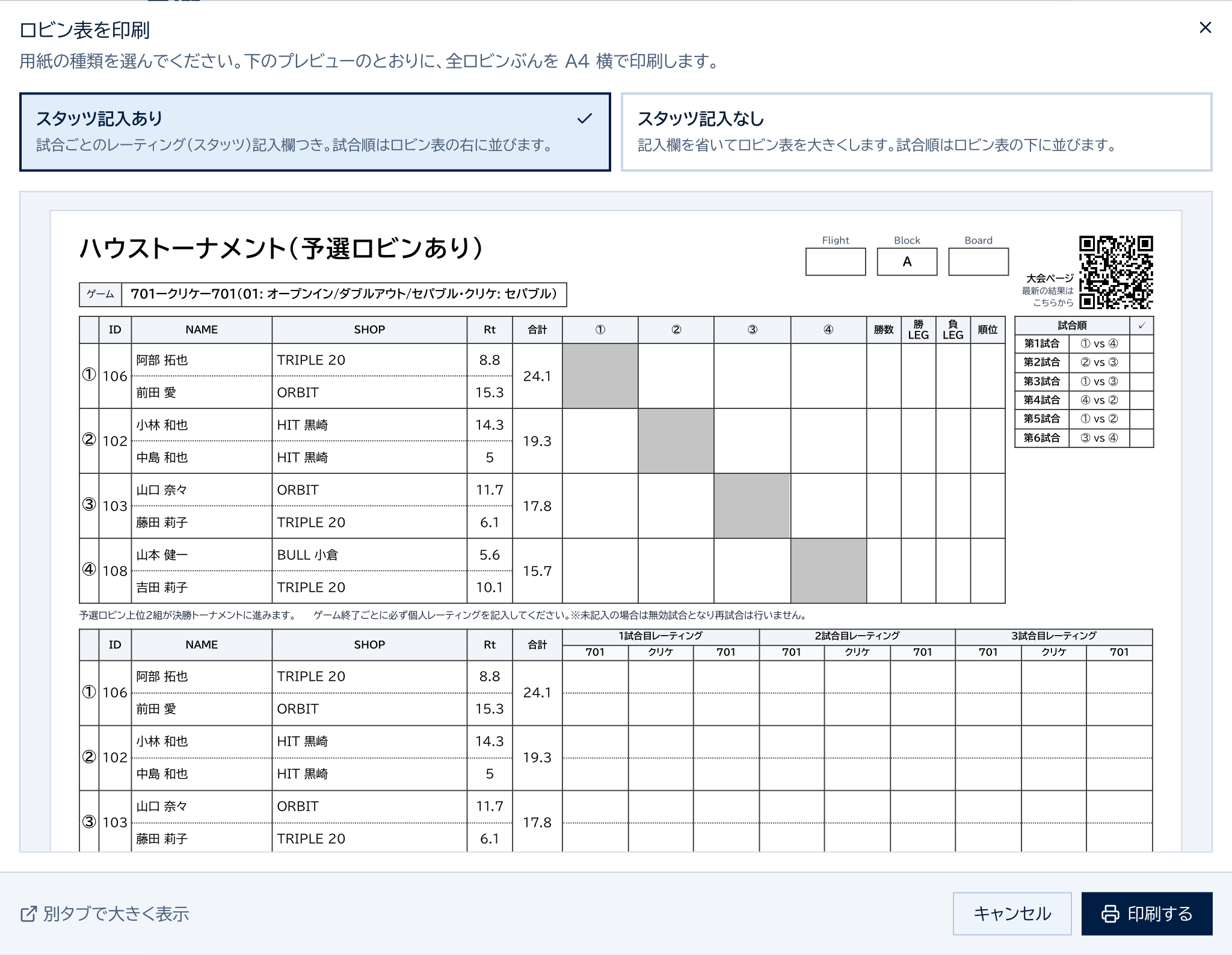
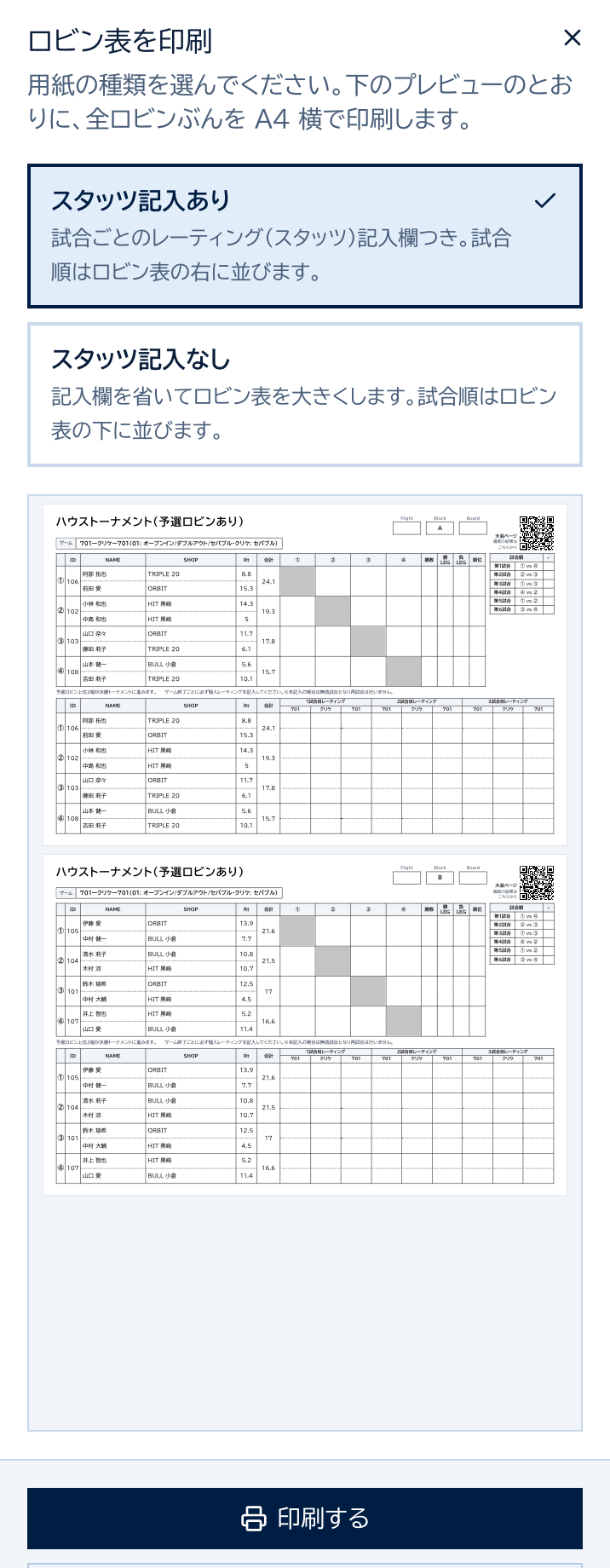
ロビン表を作ったあとで追加・欠席・入れ替えが出たとき
前日にロビン表を作って記入用紙まで刷ったあとでも直せます。ダブルス・トリオスの大会は、「ペア編成」(トリオスは「チーム編成」)の画面でまとめて直します。
- ペア編成の画面で直します。選手の入れ替え(2人を順に選ぶ)や氏名・Rt.の修正は、すぐロビン表に反映されます。
- ペアを別のロビンへ移す・ペアを足す・消すと、画面の上に「ロビン表にまだ反映していない変更があります」と出ます。押すまでロビン表は変わらないので、何か所か直してからで構いません。
- 「ロビン表に反映する」を押すと、変わったロビンだけ試合の組み合わせを作り直します。ほかのロビンはそのままです。やめるときは「変更を取り消す」で元に戻せます。
- 印刷したあとで変わったロビンは、予選画面とペア編成画面に「刷り直してください」と出ます。「ロビン表を印刷」で「変わったロビンだけ」を選ぶと、そのロビンの用紙だけ刷り直せます。
- 参加者が入れ替わってRt.ハイ&ローの釣り合いが崩れたときは、「全ペアを組み直す」で全員を未編成に戻し、ハイ&ローで組み直せます(そのあと「ロビン表に反映する」)。
- 結果を入力したロビンは変えられません(「試合順で回す」で試合に台番号を入れたものも含みます)。そのロビンには「結果入力済み」と出ます。
シングルスの大会で、ロビン表を作ったあとに人を追加する・外す
予選画面で入れたいロビンを開き、順位表の右上「チームを追加」からどうぞ。入れる位置(①②③…)も選べます。同じ画面から外すこともできます。 そのロビンの試合は組み直しになり、刷り直しが必要なロビンとして案内が出ます(結果を入力したあとは変更できません)。ダブルス・トリオスの大会でもこの方法を使えます。
ロビン表そのものを取り消して作り直す
ロビンの分け方(Rt.均等・店舗分散など)から選び直したいときは、予選画面の右上「ロビン表を取り消す」で作成前の状態に戻せます。 ロビンと試合が削除され、大会は「受付中」に戻ります。ペア・参加者・台の割り当てはそのまま残るので、続けてもう一度「ロビン表を作成」を押し、記入用紙を刷り直してください。 このボタンは大会のオーナーにだけ表示され、結果を入力したあとは表示されません。
台が足りないときの進め方(ロビンごとに台を固定/試合順で回す)
使用台数が2台以上の大会では、予選の進め方を2つから選べます。大会設定、または予選ロビンを作る直前の画面で切り替えられます。
- ロビンごとに台を固定:1ロビン=1台。そのロビンの試合が全部終わるまでその台を使います。台数がロビン数以上あるときは、選手が自分の台に居られるのでこちらが分かりやすいです。
- 試合順で回す:全ロビン通しの試合順を決め、空いた台に試合ごとの台番号を入れていきます。2台で3ロビンのように台よりロビンが多いときでも台が遊びません。
「試合順で回す」を選ぶと、予選画面に「試合順」タブが出ます。台番号を選ぶとその試合が開始になり、結果を入れると台が空きます。 順番を飛ばして先の試合に台を入れても構いません。試合順は最初に決まって進行中に変わらないので、記入用紙に印刷した番号ともずれません。
予選から本戦へ進むとき
- 予選の全試合に結果が入っていないと、本戦の対戦表を作れません。「未完了の試合があります」と出たときは、記入漏れの試合が残っています。
- 本戦の対戦表は、進出者が2組(2名)以上いるフライトについて作られます。全フライトで足りない場合は「本戦に進出できるフライトがありません」と表示されます。
- 3位決定戦を行えるのはシングルイリミネーションの本戦だけです。
10. 試合結果を入力する
トーナメント表の試合カードをタップすると、勝者とスコアを入力できます。入力するとその場で対戦表に反映され、 公開ページやモニターにも自動で反映されます。参加者は自分のスマホで最新の状況を確認できます。
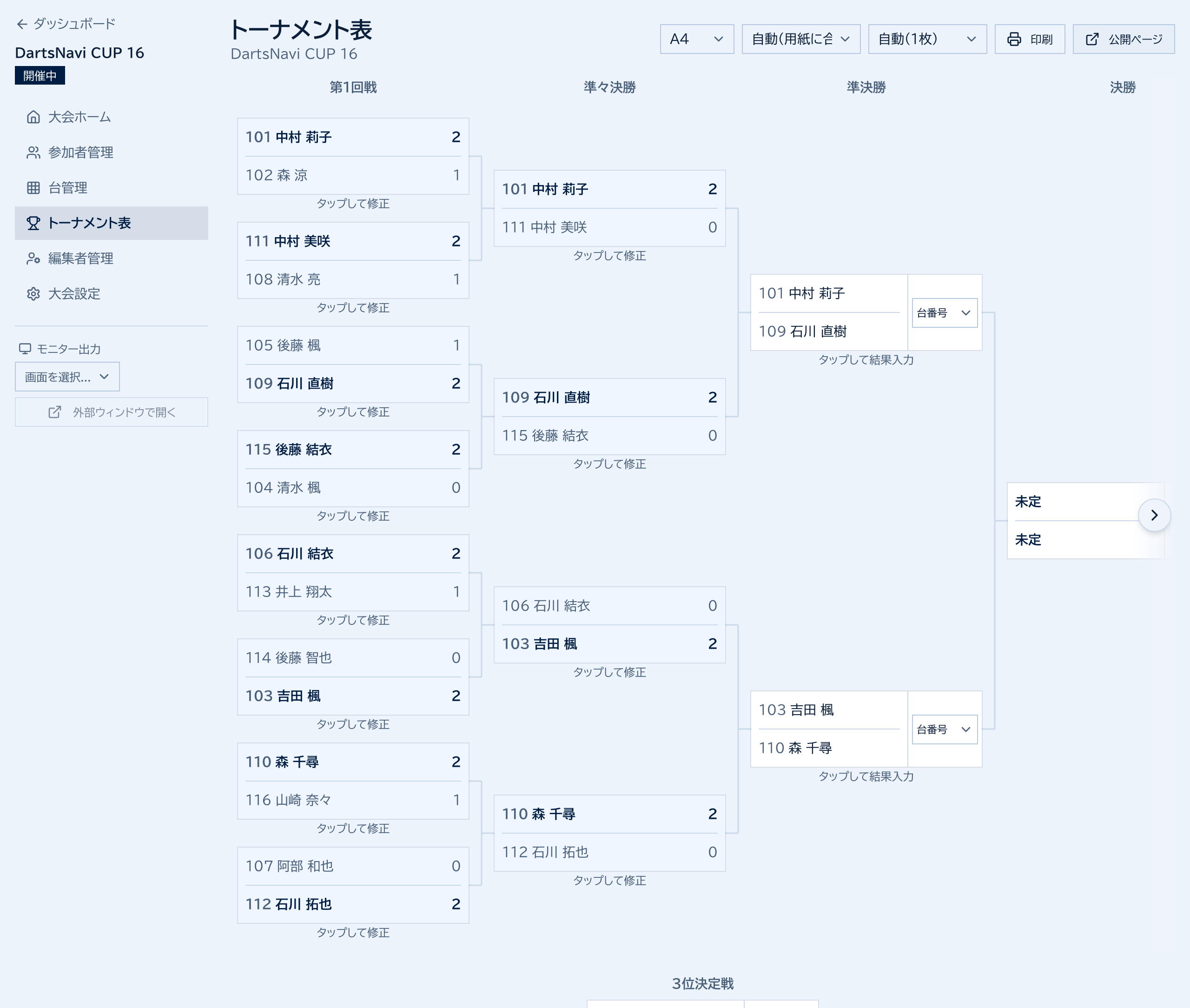
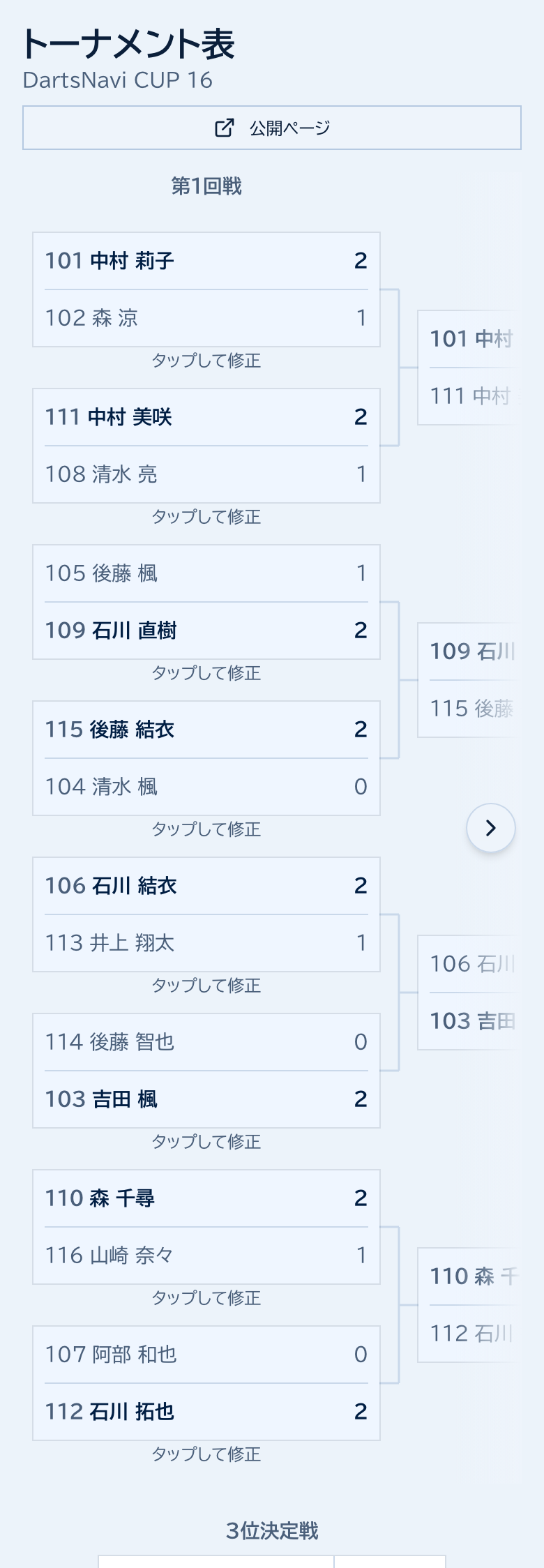
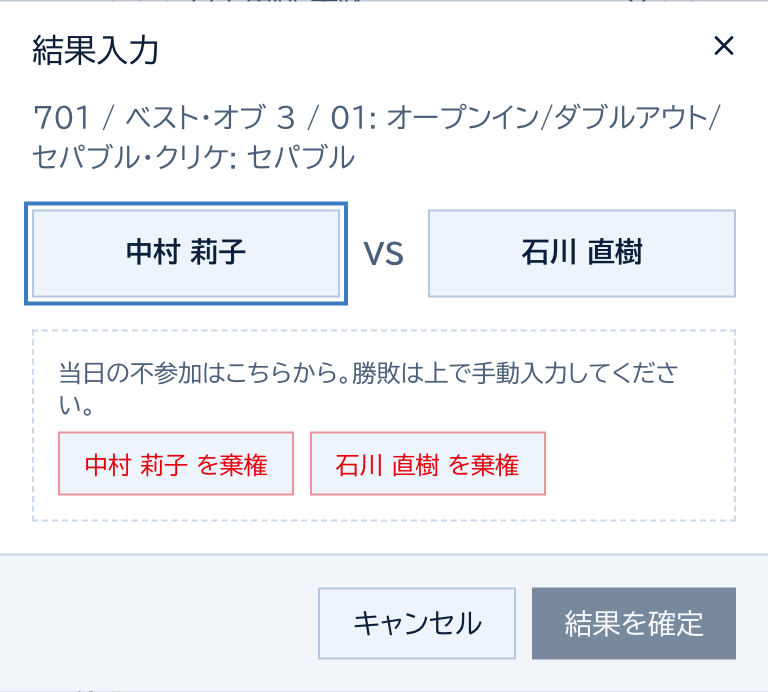
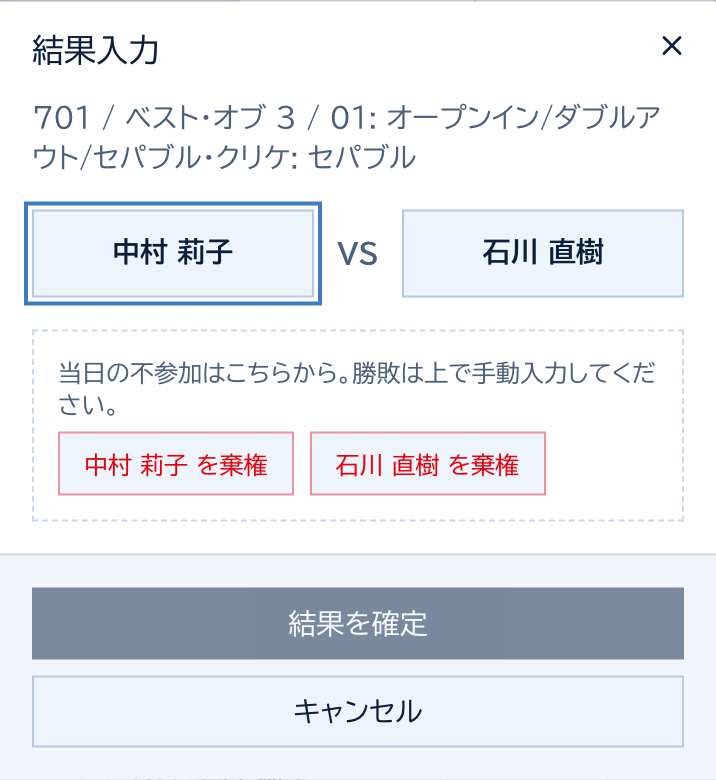
結果を間違えた場合は、同じカードをタップして修正できます。 ただし次の試合に結果が入っていると勝者を変更できません。先に進んだ試合の結果を取り消してから修正してください。
当日来なかった方の「棄権」もこの画面から操作できます(当日のトラブル対応)。
すべて終わったら
大会ホームの「大会終了にする」を押すと、ステータスが「終了」になり、大会ページに「大会結果」として3位までが表示されます(フライト制の大会はフライトごと)。 3位決定戦を行わない設定のときは、準決勝で敗れたお二人が同じ3位として並びます。
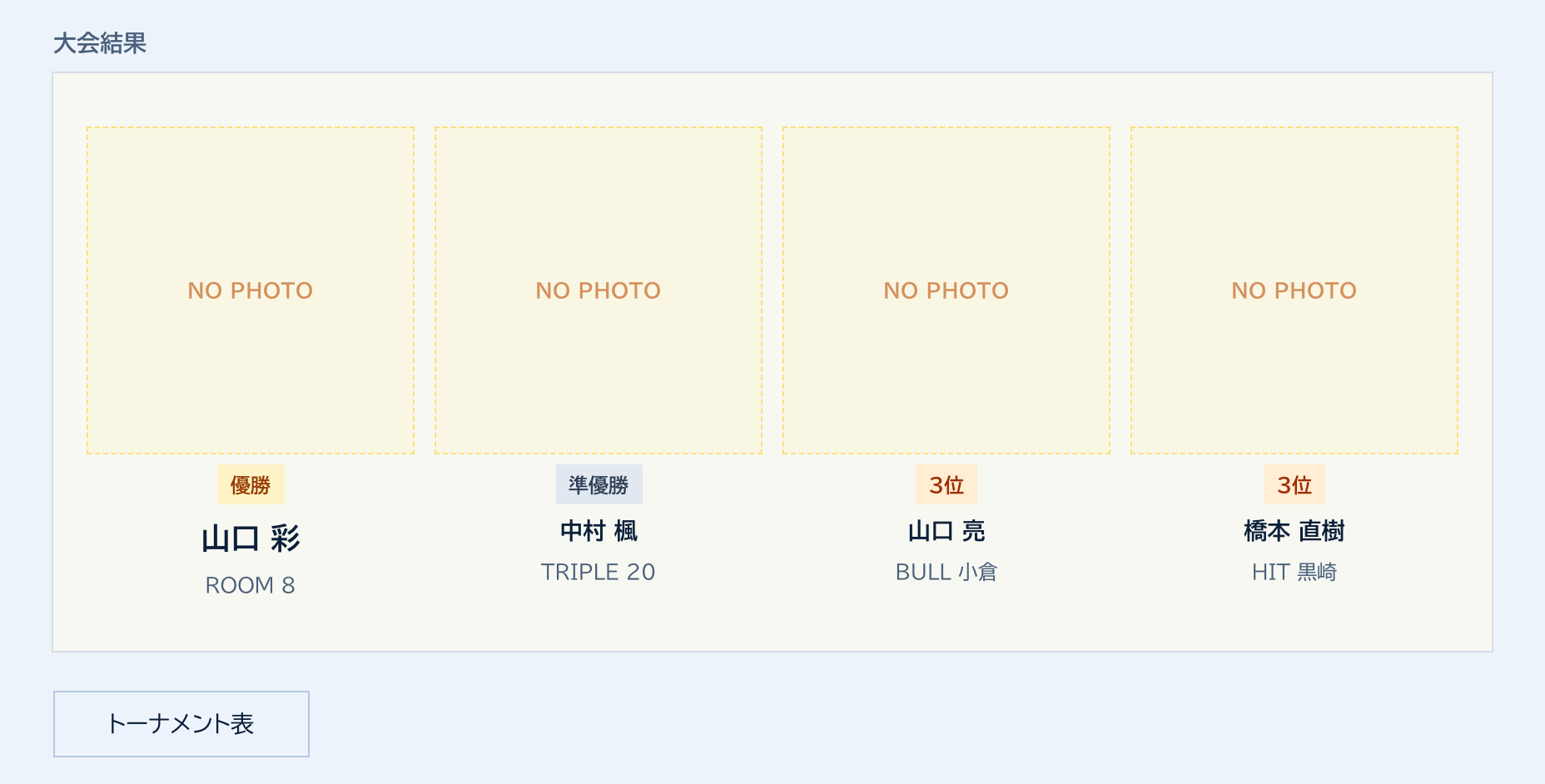
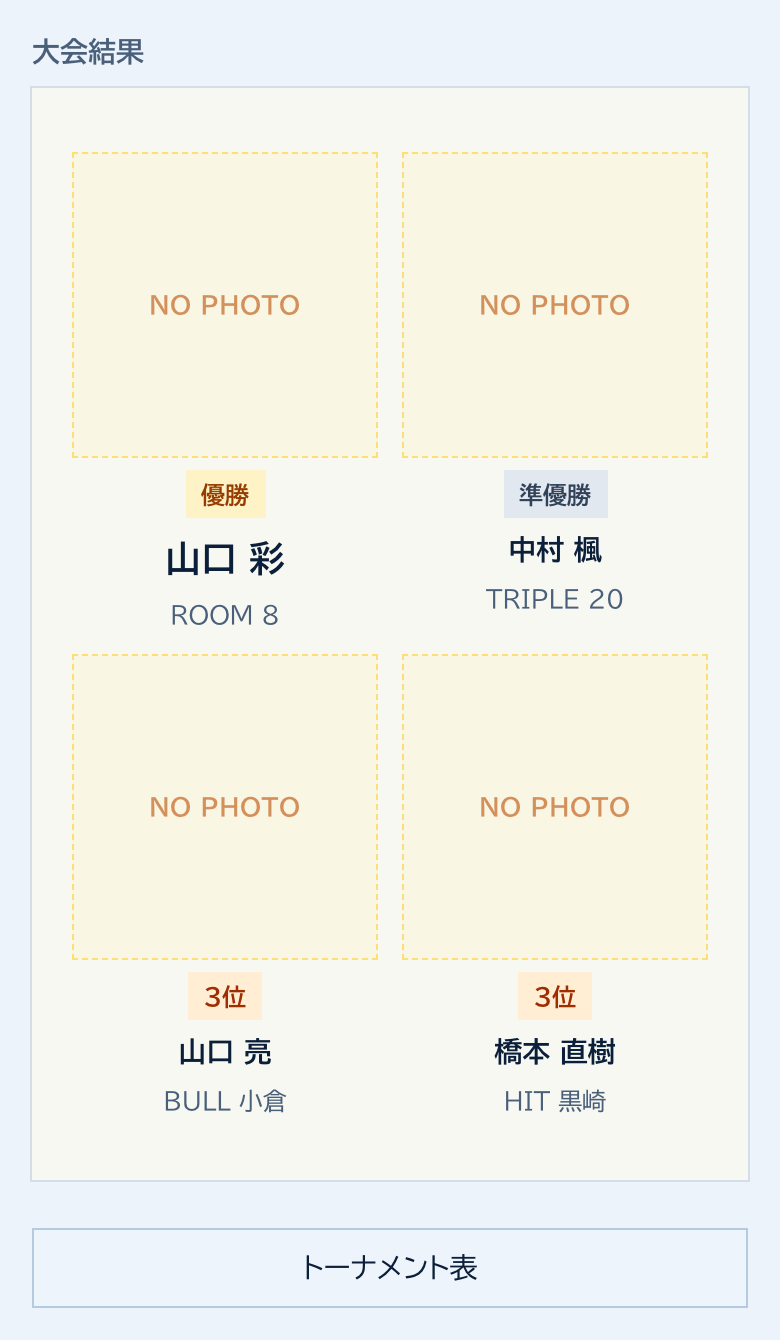
終了後は結果を変更できません。未入力の試合が残っていても終了できてしまうので、押す前に対戦表をひととおりご確認ください。 この操作はオーナー(大会を作った方)のみ行えます。
終了すると、大会ホームに「大会結果の写真」が出ます。入賞者ごとに1枚ずつ写真を登録でき、 大会ページの「大会結果」に順位の並びで表示されます。任意なので、登録しなければ名前だけが並びます。
11. 当日のトラブル対応
参加者が来なかった/途中で帰った
「棄権」として処理します。参加者管理の棄権ボタン、または対戦表の試合カードを開いて「◯◯を棄権」から操作できます。 棄権にしても対戦表から消えず、取り消し線と「棄権」表示で残ります。押し間違えたら解除もできます。
勝敗は自動では入りません。相手の勝ちは、同じ画面で勝者を選んで結果を確定してください。 自動で不戦敗にしない代わりに、主催者の判断で柔軟に扱えます。
キャンセルとの違い
キャンセルは「大会が始まる前に参加を取り消す」操作です。大会スタート後はキャンセルできません。対戦表がすでに作られているため、参加者だけを消すと表の整合が取れなくなるからです。当日の不参加は棄権を使ってください。
12. 印刷する
トーナメント表の右上で用紙サイズ(A4/A3)・向き・分割数を選び、「印刷」を押します。 いずれも「自動」にしておけば、用紙に収まるよう縮小し、向きも自動で選びます。
- 16チームを超えると1枚では文字が小さくなるため、1回戦を分けて複数ページに印刷できます。
- 64チームなら「2分割」で2枚、「4分割」で4枚になります。決勝はどのページにも載るので、1枚だけ見ても優勝までたどれます。
- 文字が小さくなりすぎる設定を選ぶと、印刷前に確認が出ます。
13. 会場のモニターに映す
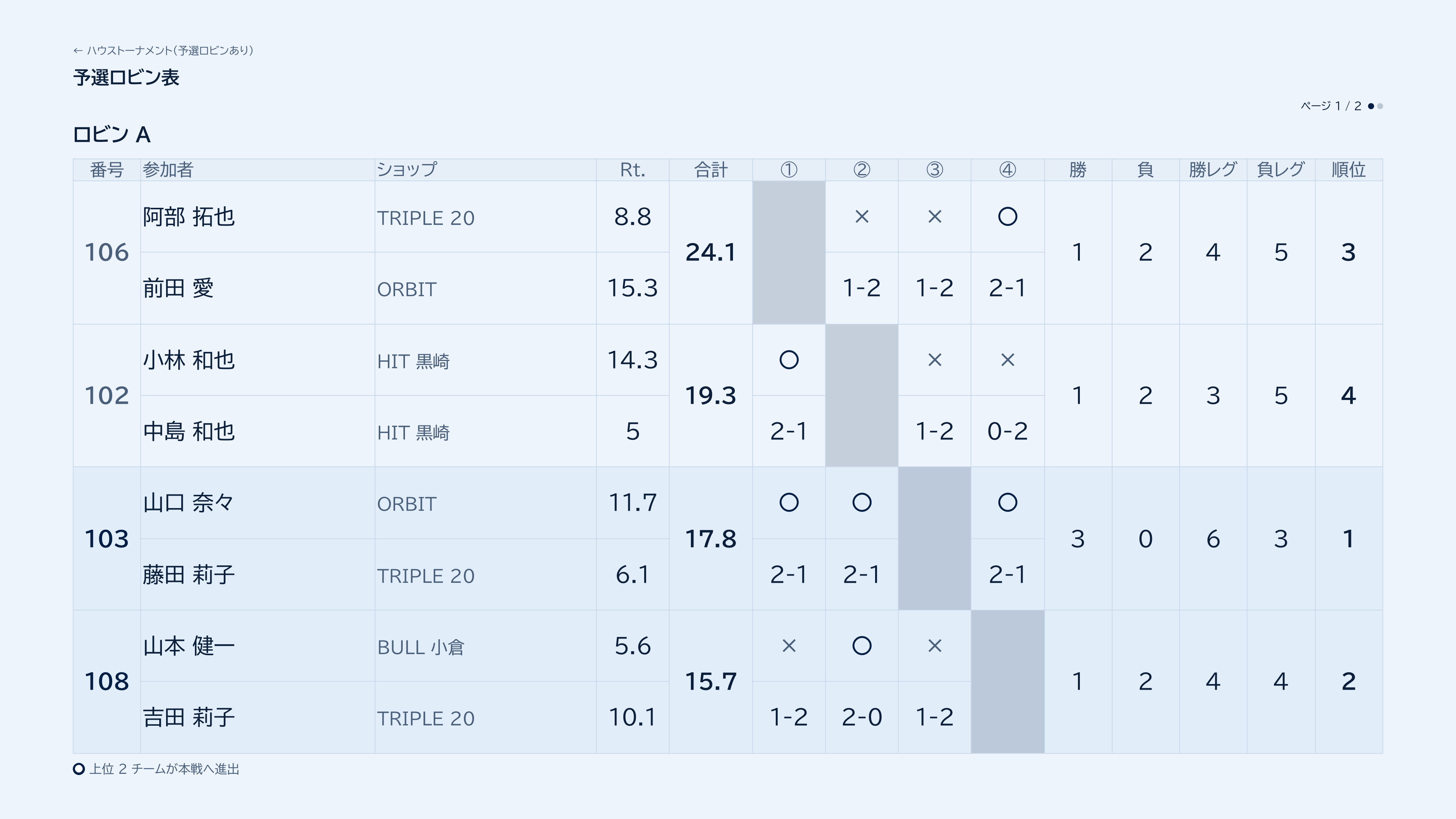
大会の管理画面の左メニューにある「モニター出力」から、対戦表や予選ロビン表を全画面で表示できます。プロジェクターや大型モニター用です。 「外部ウィンドウで開く」でウィンドウを分け、モニター側へ移してください。 フライトが複数ある場合は自動で切り替わります。大規模な大会では対戦表を分割し、順番に表示します。
14. 公開設定と共有
- 公開 … URLを知っていれば誰でも閲覧できます。
- 非公開 … 共有リンクを知っている人だけが閲覧できます。ログインの有無は関係ありません。関係者だけに見せたいときに使います。
非公開の大会でも、お店の常連リストに登録したアプリ利用者には受付開始のお知らせが届き、そのままアプリで大会を開けます(常連のお客様へのお知らせ)。
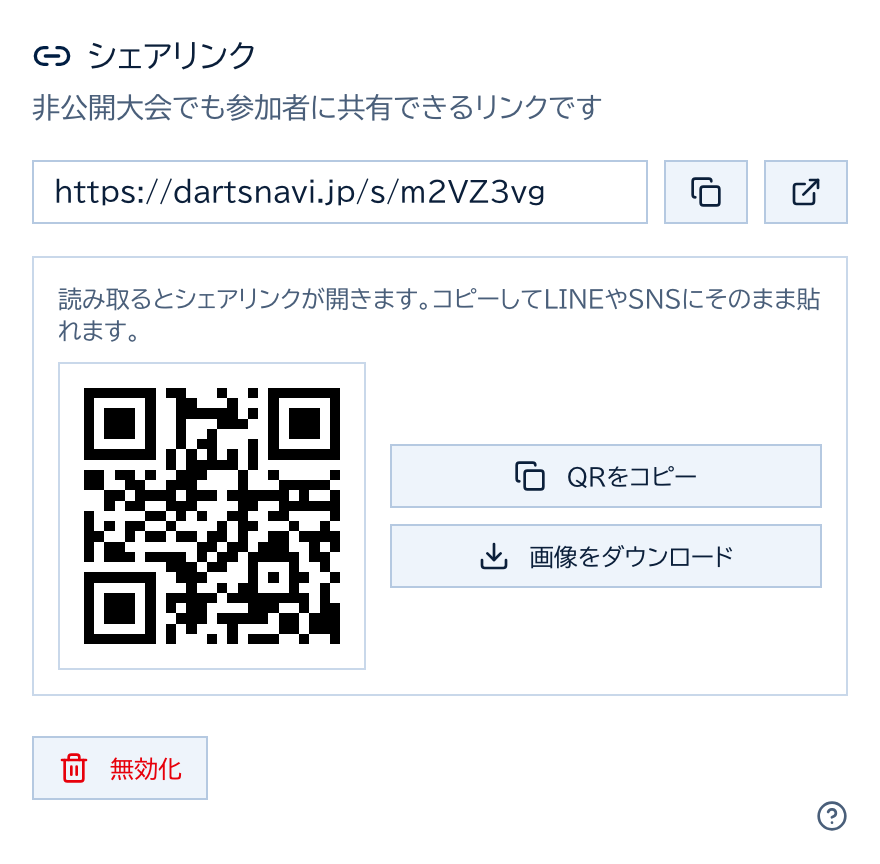
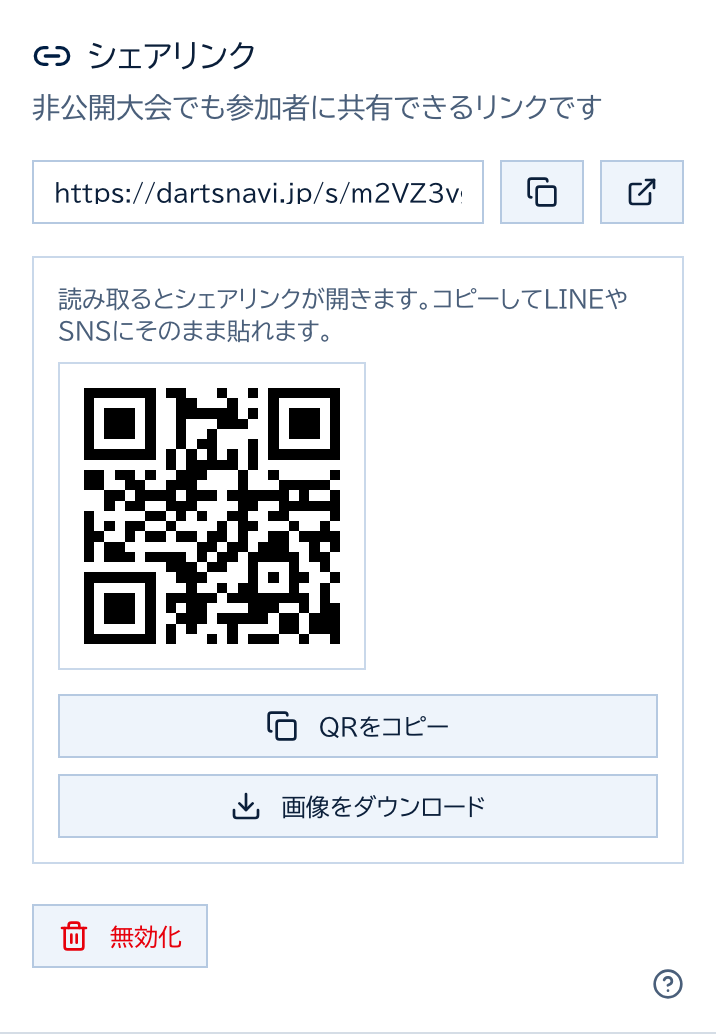
共有リンクは大会を作ると自動で発行され、大会ホームの「シェアリンク」に表示されます。QRコードも一緒に出るので、「QRをコピー」でLINEやSNSにそのまま貼れます(画像として保存したい場合は「画像をダウンロード」)。
会場でスマホに表示して読み取ってもらう使い方もできます。告知には大会ページのシェアボタンも使えます。
15. スタッフと共同で運営する(編集者)
大会ごとに「編集者管理」から、スタッフのメールアドレスを入力して編集者を追加できます。 すでに DartsNavi のアカウントをお持ちの方は、その場で編集者になります。未登録の方には、登録をお願いする招待メールが自動で届きます。
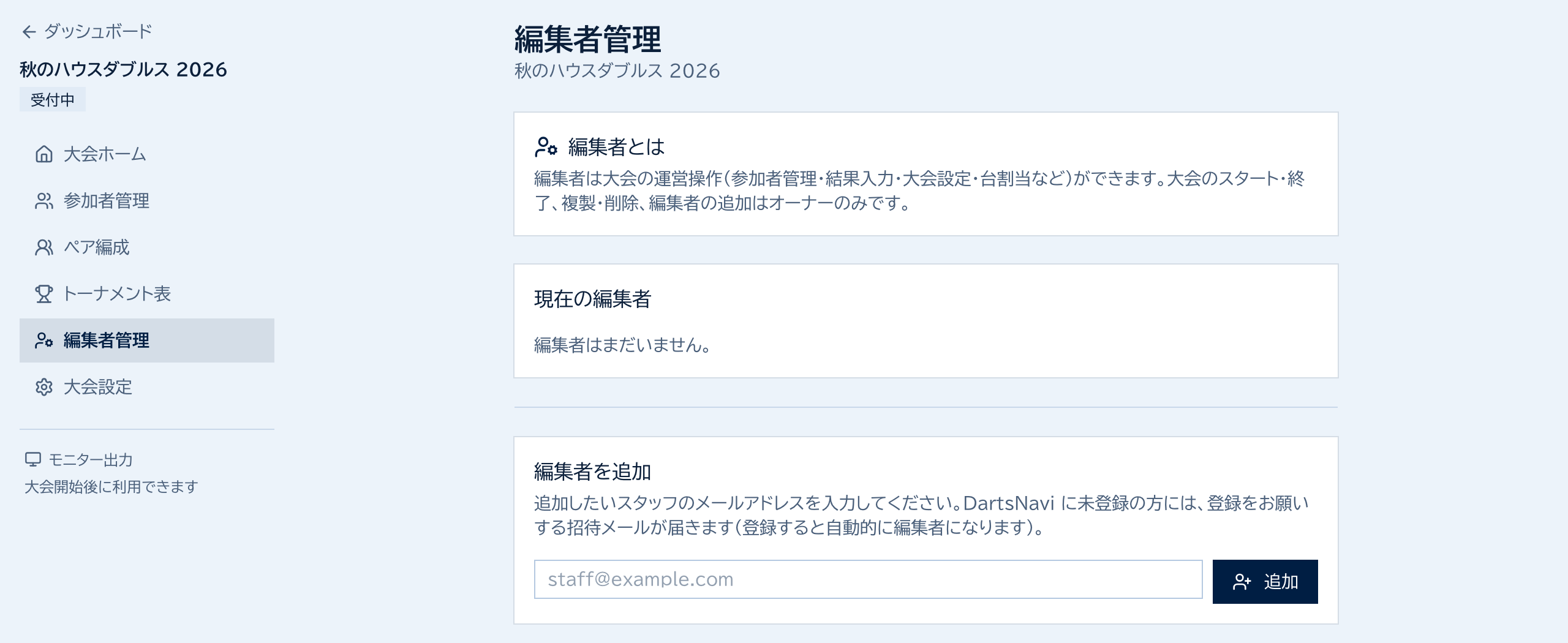
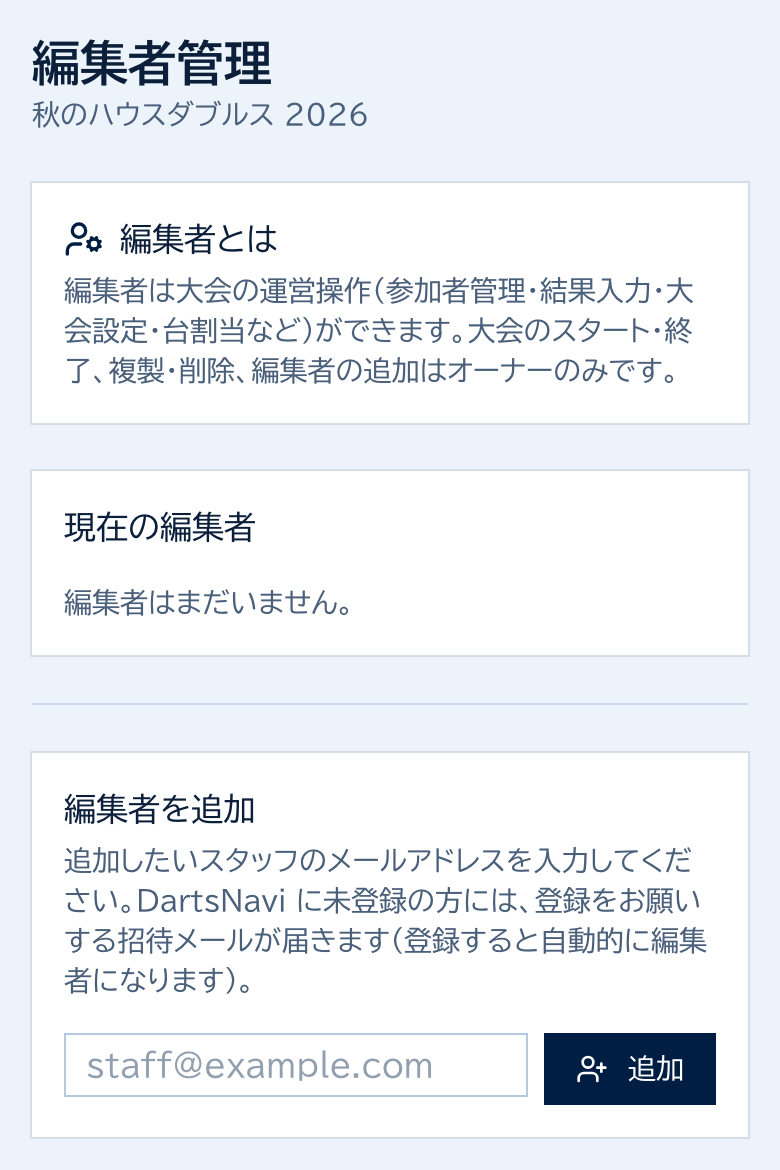
本人が同じメールアドレスで登録を済ませると自動的に編集者になり、それまでは「招待中」として一覧に表示されます(再送・取り消しができます)。 別のメールアドレスで登録すると招待が引き当てられないので、招待メールが届いたアドレスで登録してもらってください。
編集者は大会の運営操作をひととおり行えます。参加者の承認・棄権、結果入力、大会設定の変更、台の割り当て、予選結果の公開などです。オーナー(大会を作った方)だけができるのは、大会のスタートと終了、大会の複製・削除、編集者の追加の4つです。編集者に追加された大会は、その方のダッシュボードに「編集者」バッジ付きで表示されます。当日は複数人で手分けして結果入力ができます。
招待がうまくいかないとき
- 招待メールは noreply@dartsnavi.jp から届きます。見当たらない場合は迷惑メールフォルダをご確認のうえ、「招待中」の「再送」をお試しください。
- 登録は済んでいるのに「招待中」のままの場合は、招待したアドレスとは別のアドレスで登録された可能性があります。実際に登録したアドレスで招待し直すか、いまの招待を取り消してそのアドレスで追加し直してください(登録済みならその場で編集者になります)。
- 保留できる招待は1大会あたり10件までです。上限に達したときは不要な招待を取り消してください。
16. ショップポイントを配る
お店(主催者)として登録すると、DartsNavi アプリを使っているお客様にポイントを配れます。来店したとき・大会に参加したとき・入賞したときに自動で付き、お客様はたまったポイントをお店でお使いいただけます。 常連さんがアプリを入れておく理由になり、次の来店のきっかけにもなります。
設定の手順や画面はショップポイントの使い方に詳しくまとめています。以下はその要約です。
ショッププロフィールを作成すれば、無料プランのお店でもポイントを配れます。追加の料金はかかりません。
はじめるまでの流れ
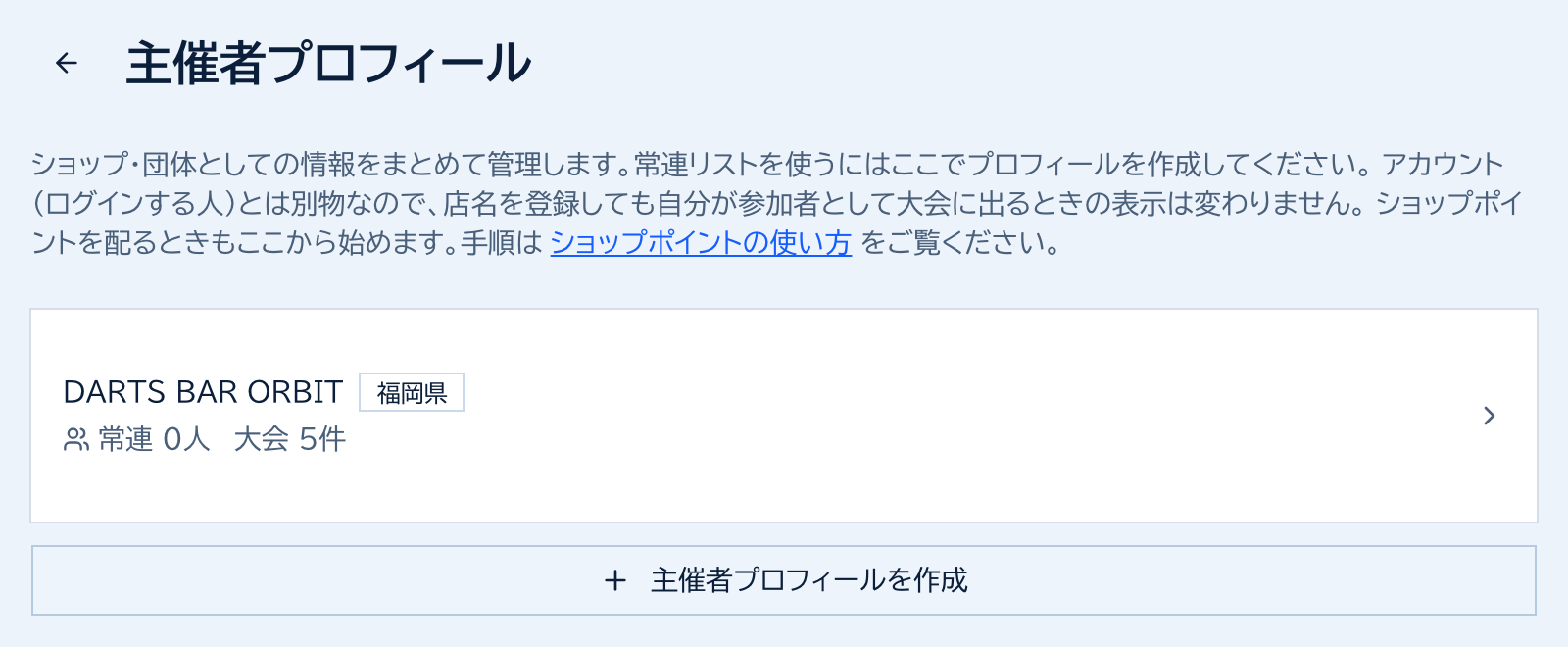
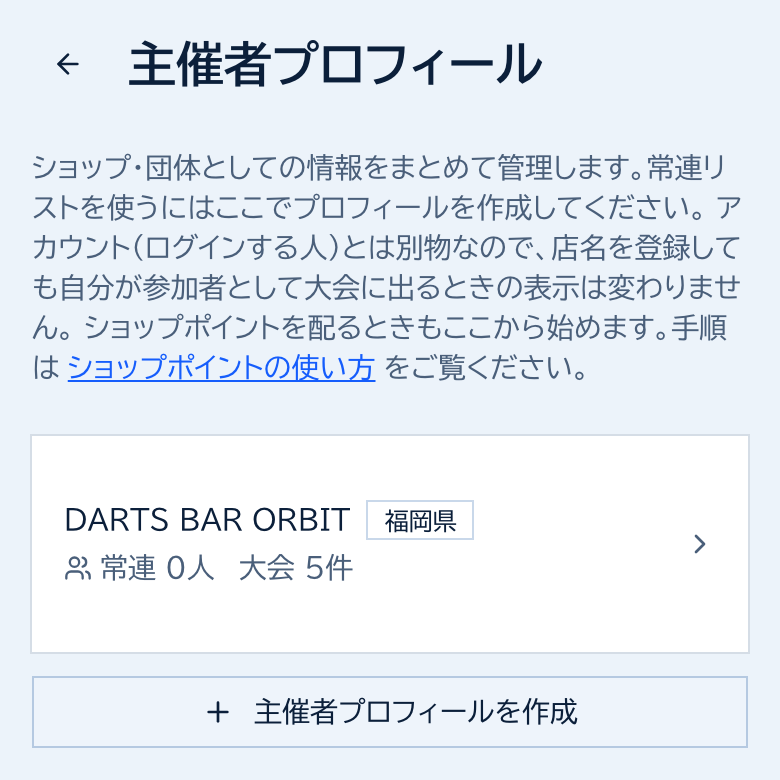
- ショッププロフィールを作る右上のアカウントメニューから「ショップ・常連リスト」を開き、「ショッププロフィールを作成」で店名・都道府県を登録します。 この店名が、お客様のアプリに「ポイントを発行しているお店」として表示されます。
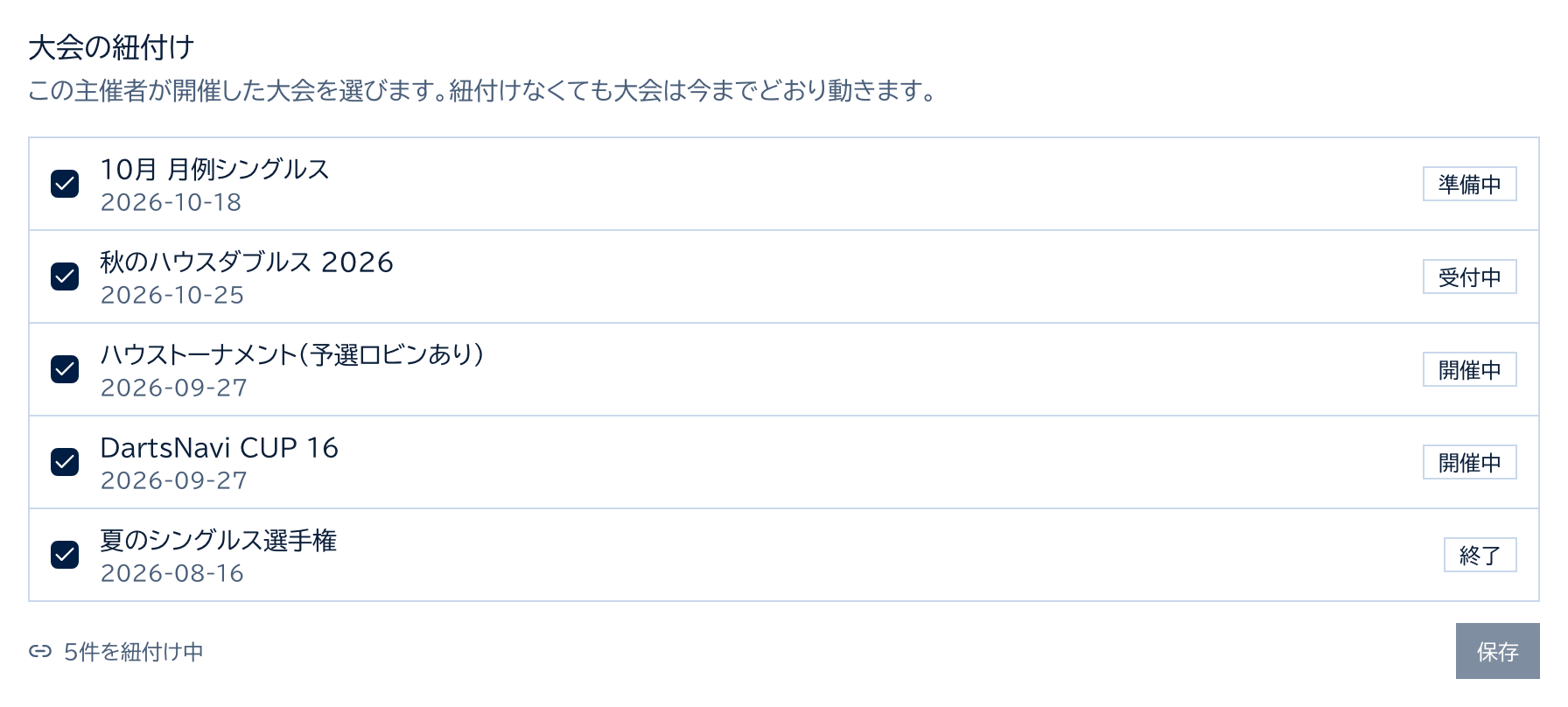
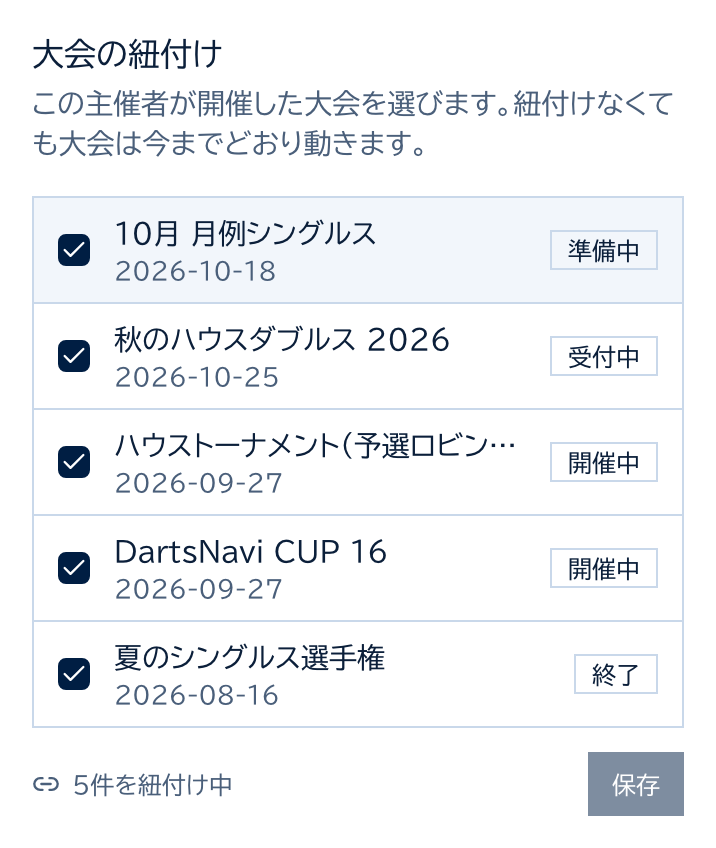
- 大会を紐付ける作った主催者を開き、「大会の紐付け」でお店の大会にチェックを入れて保存します。紐付けた大会だけが、参加ポイント・入賞ボーナスの対象になります。
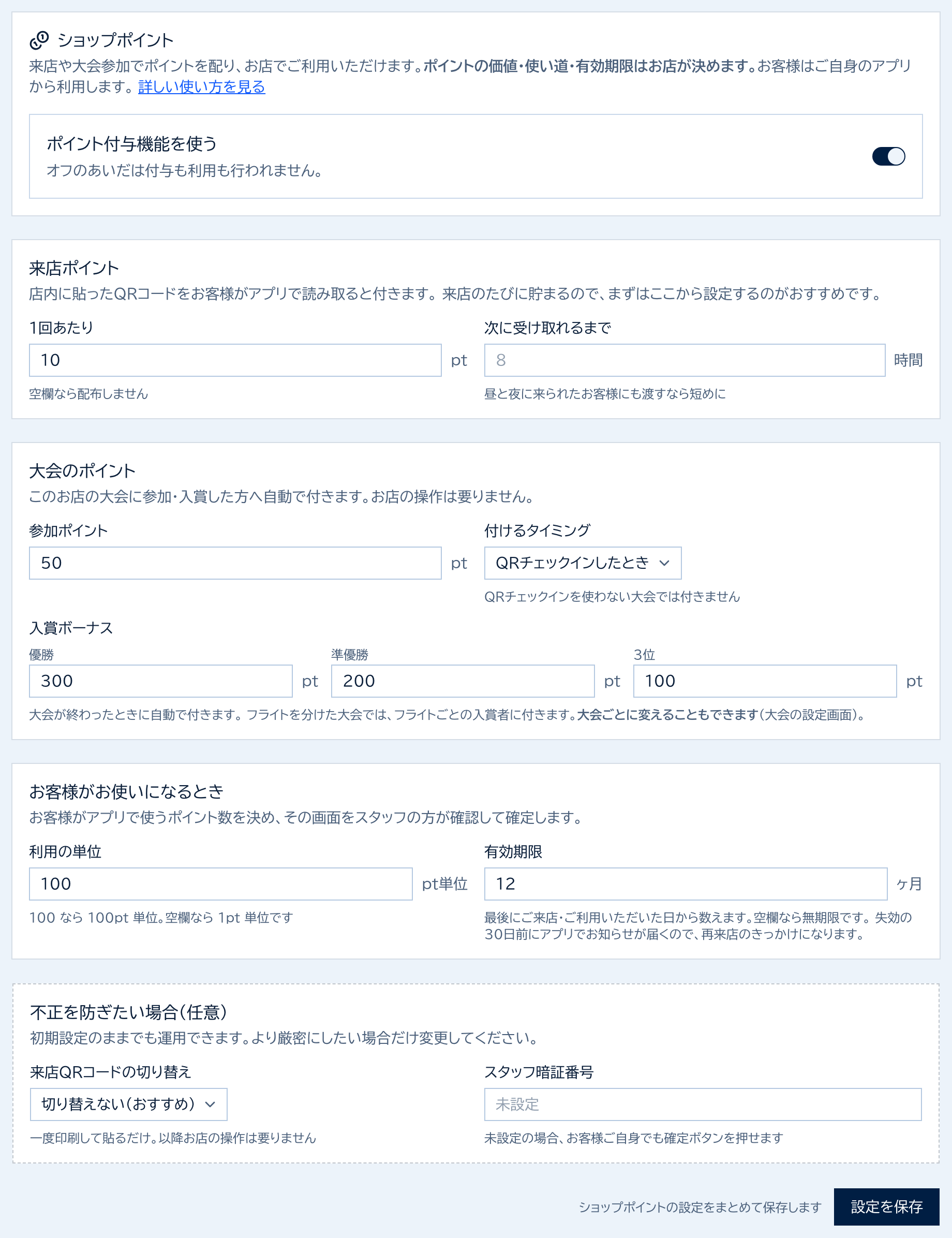
- ポイントの内容を決めて有効にする同じ画面の「ショップポイント」で、配るポイント数を入れて「ポイント付与機能を使う」をオンにし、「設定を保存」を押します。
- 来店QRを店内に貼る来店ポイントを配る場合は、表示された QRコードを印刷して店内に掲示します。
ポイントの付け方と設定
最初はすべて 0(配らない)になっています。数字を入れたものだけが動き出すので、 来店ポイントだけ・入賞ボーナスだけ、といった始め方もできます。
- 来店ポイント … お客様が店内の QRコードをアプリで読み取ると付きます。「次に受け取れるまで」の時間(最初は8時間)は、何度読み取っても重ねて付きません。
- 大会の参加ポイント … 紐付けた大会で、QRチェックインしたとき(または参加が確定したとき)に自動で付きます。QRチェックインを使わない大会では「参加が確定したとき」を選んでください。
- 入賞ボーナス … 大会が終わったときに、優勝・準優勝・3位へ自動で付きます。3位決定戦をしない大会は3位の2組両方に、フライトを分けた大会はフライトごとの入賞者に付きます。
- 利用の単位・有効期限 … 「100pt 単位で利用」「最後の来店から12ヶ月で失効」のように決められます。期限が近づくと、お客様のアプリにお知らせが届きます。
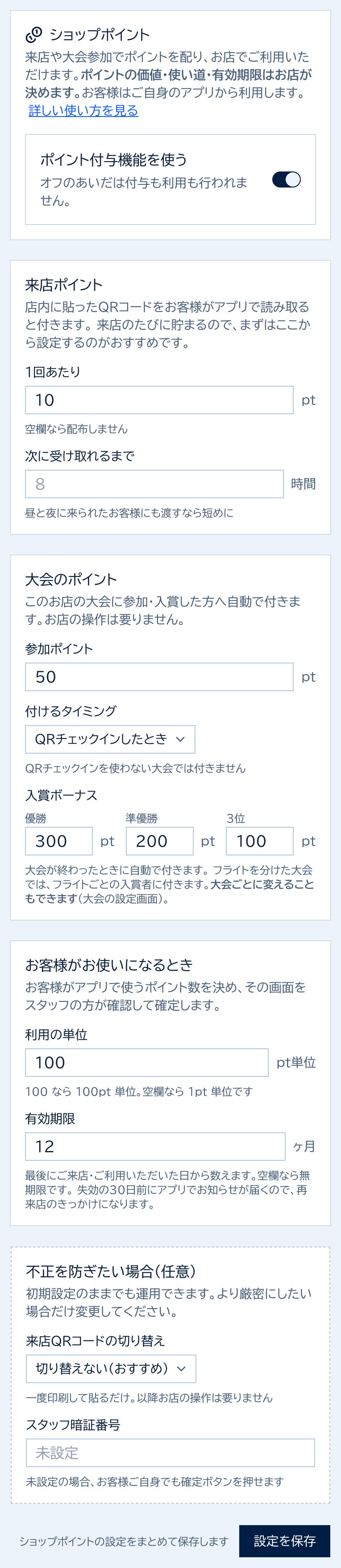
ポイントはお客様のアプリにたまるため、アプリで申し込んだ方、またはアプリで QRチェックインした方が対象です。 ウェブのフォームだけで申し込んだ方や、主催者が直接登録した方(ダブルスのパートナーなど)には付きません。 常連さんにはアプリのご利用をおすすめください。
来店ポイントの QRコード
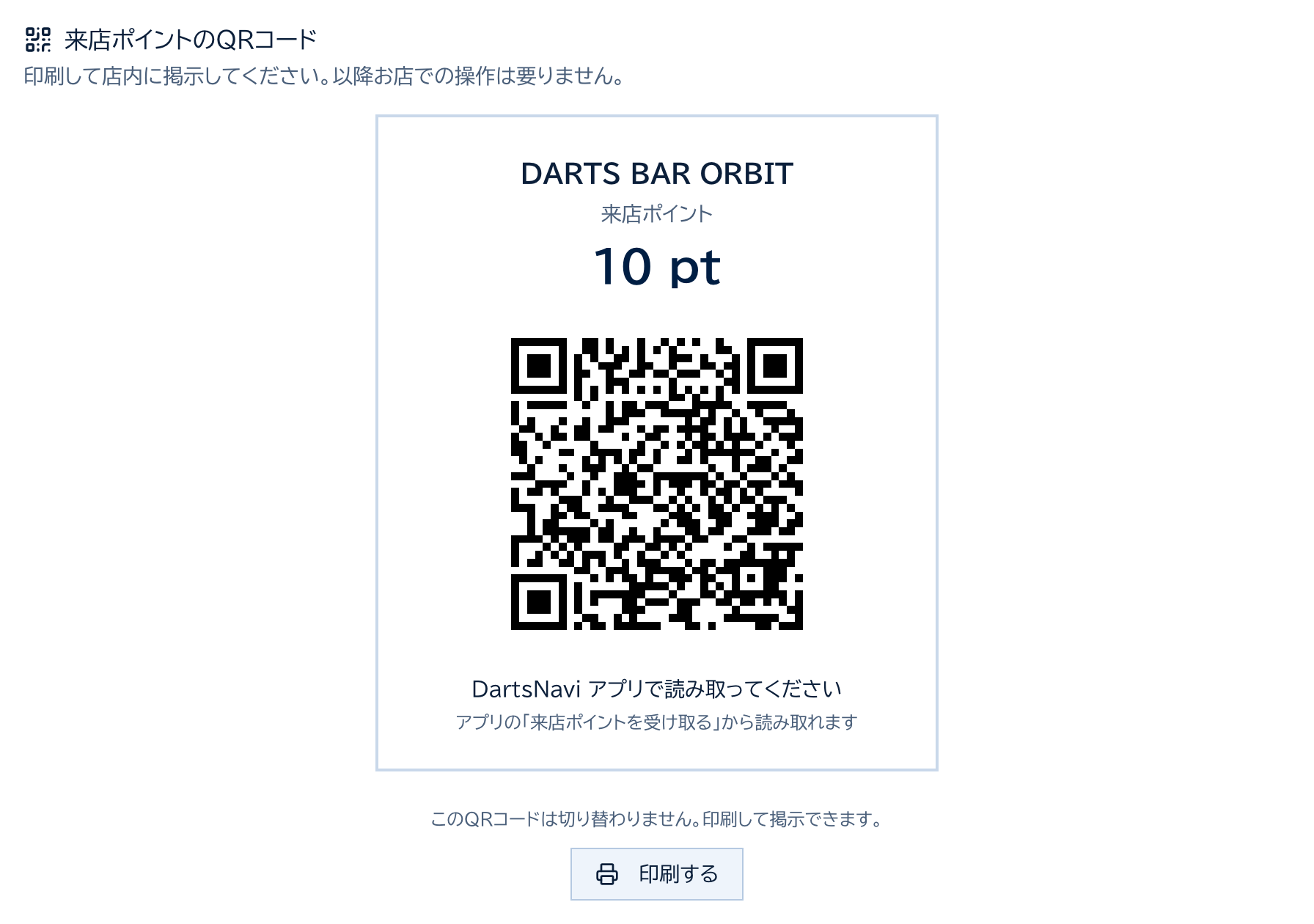
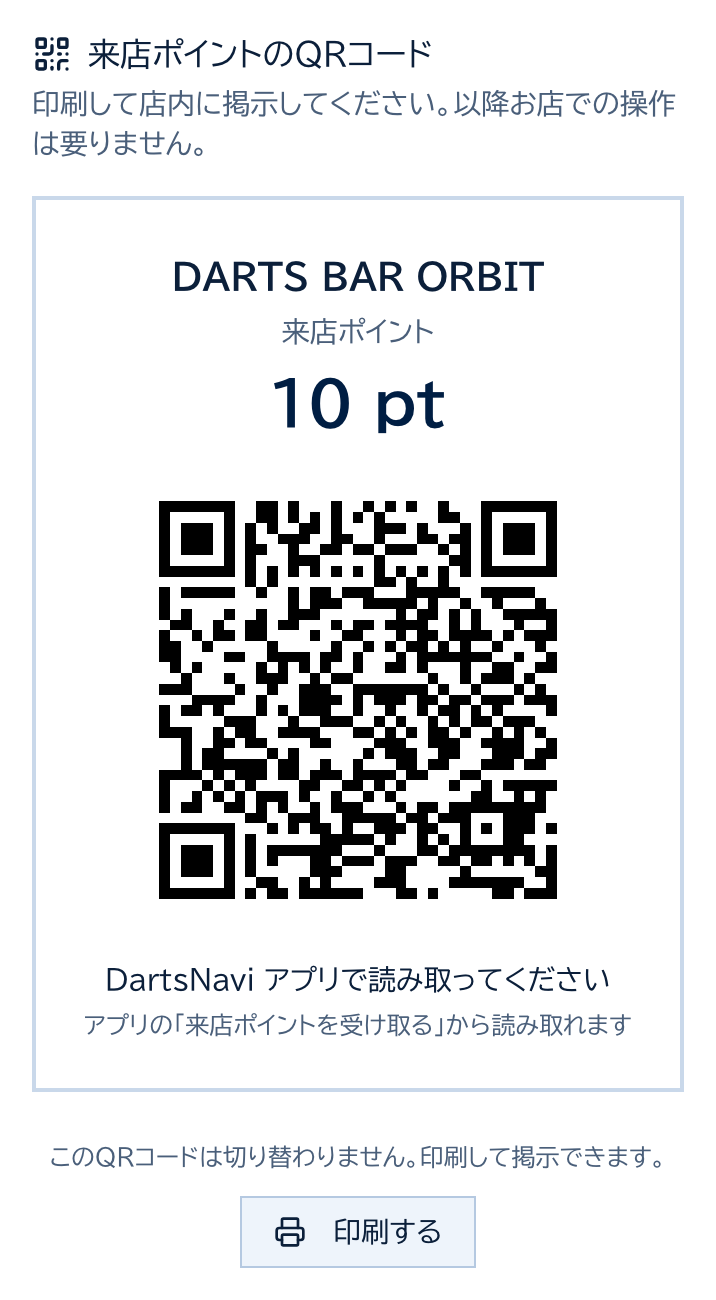
来店ポイントを1以上にして保存すると、主催者の画面に QRコードが出ます。最初の設定(切り替えない)なら、一度印刷して貼るだけで、以降お店の操作は要りません。
写真に撮って持ち帰られるのが気になる場合は、「QRコードの更新」で1日ごと・1時間ごと・5分ごとに切り替わる方式も選べます (1時間・5分ごとの場合は、カウンターの端末にこの画面を出しておく運用になります)。
大会ごとにポイントを変える
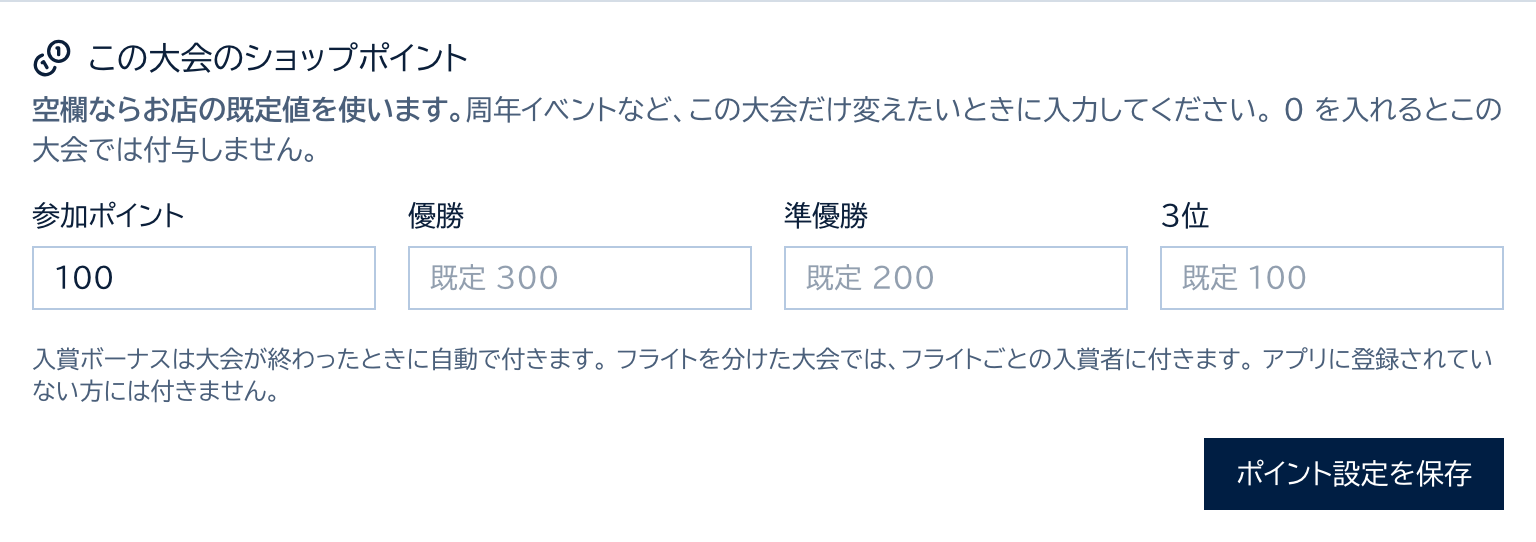
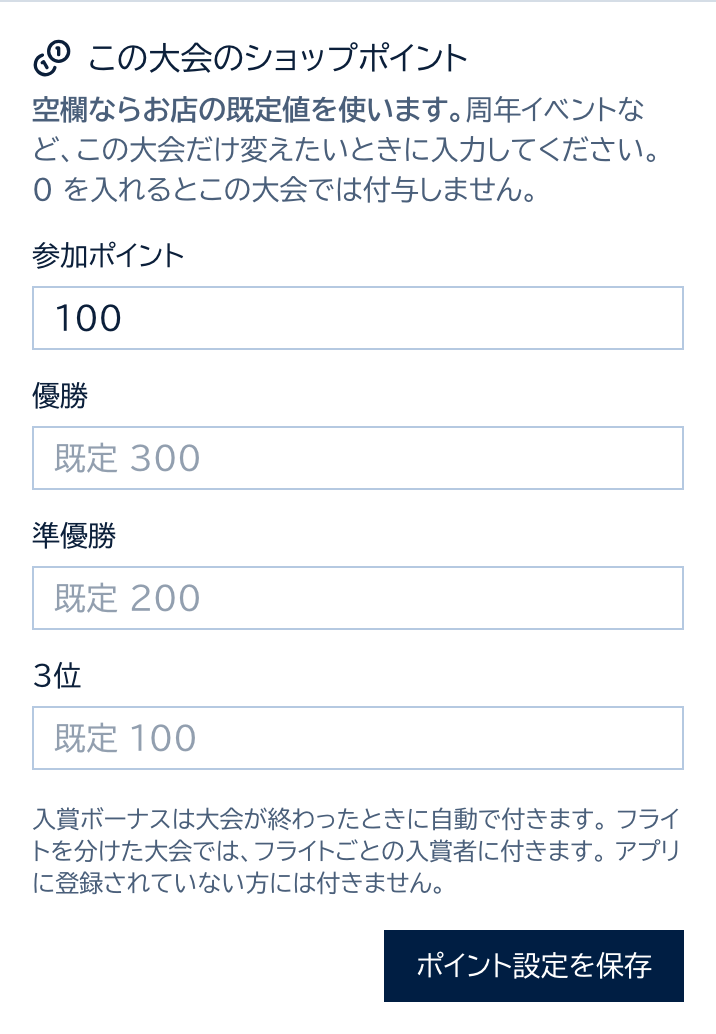
周年イベントだけ多めに配りたいときは、大会の「大会設定」→「この大会のショップポイント」で上書きできます。空欄ならお店の設定どおり、0 を入れるとその大会では配りません。この欄は、ポイントを有効にしたお店に紐付いた大会にだけ表示されます。
お客様がポイントを使うとき
お客様がアプリで使うポイント数を入れると、画面の色が変わった「店員さんにお渡しください」の画面になります。 端末を受け取って内容を確認し、確定ボタンを押してください。 店員が確定する形にしたい場合は、設定の「スタッフ暗証番号」(4桁)を決めておくと、確定のときに入力が必要になります。未設定のままだと、お客様がご自身で確定ボタンを押せます。
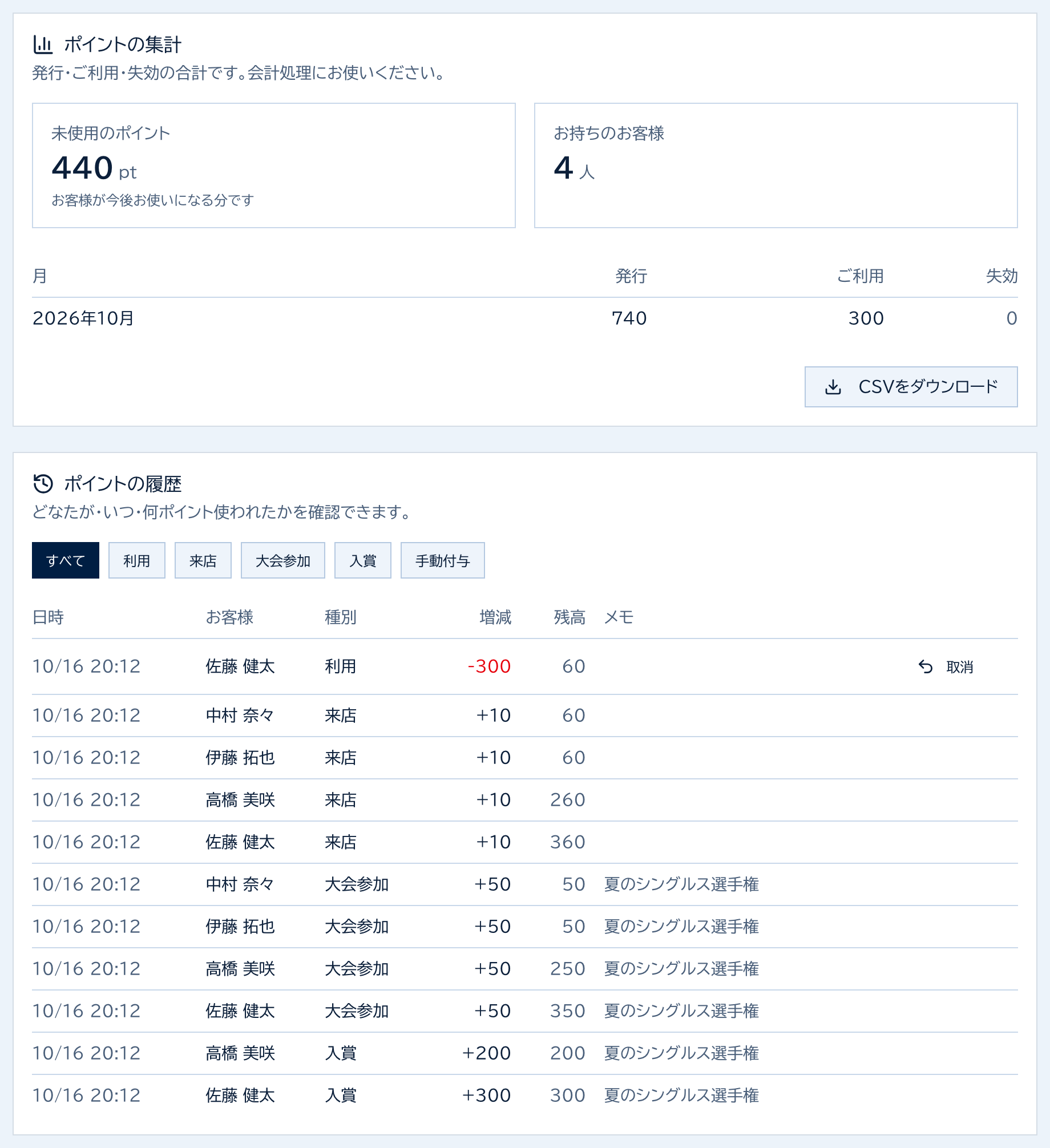
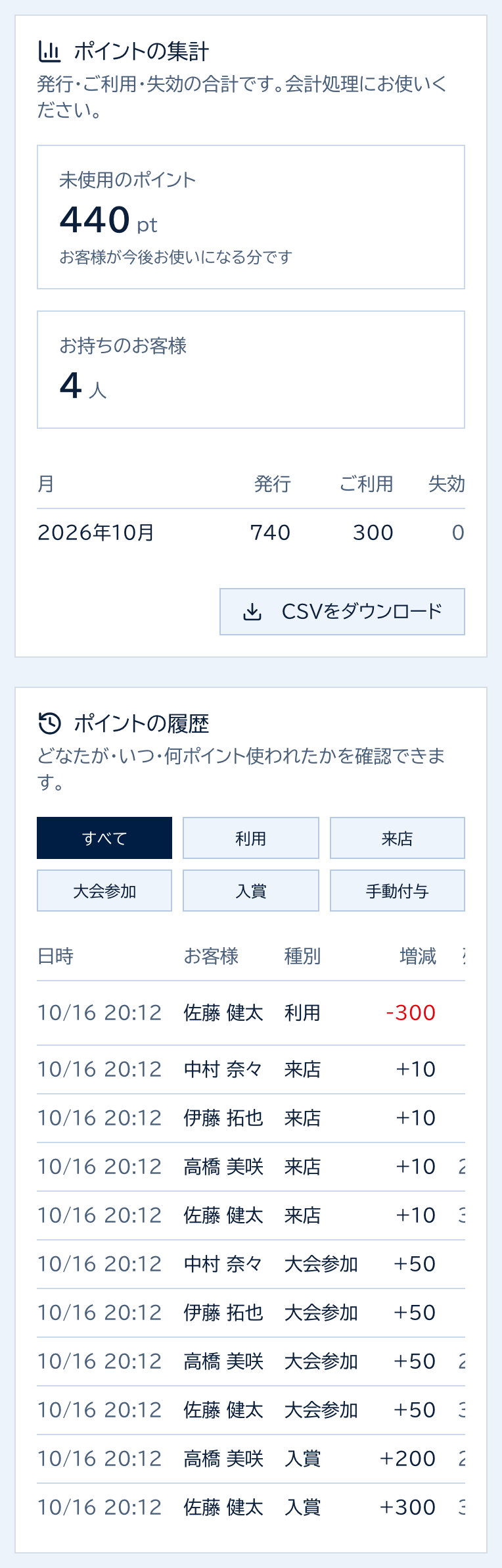
誰が・いつ・何ポイント使ったかは「ポイントの履歴」に残ります。 打ち間違えたご利用は、その日のうちなら「取消」で戻せます。 「ポイントの集計」では月ごとの発行・利用・失効と未使用の残高を確認でき、CSV でダウンロードして会計処理に使えます。
あらかじめご了承いただくこと
- ポイントの発行者はお店です。何と交換できるか(割引・ドリンク・参加費など)や有効期限は、お店で決めてお客様にご案内ください。DartsNavi は仕組みを提供する立場です。
- ポイントは販売できません。お金と引き換えにポイントを渡すと、法律(資金決済法)上の届出が必要になる場合があります。来店・大会参加・入賞で配る形でお使いください。
- 使えるのは発行したお店だけです。他のお店のポイントと合算したり移したりはできません。
- 景品との交換には上限があります。お店の料金の割引に使う分は問題ありませんが、ダーツ用品などの物品と交換する場合は、景品表示法の上限(取引額が1,000円未満なら200円まで、1,000円以上なら取引額の20%まで)にご注意ください。
17. リーグを開く
大会とは別に、シーズンを通して総当たりで対戦し、順位表を作れます(どのプランでも無料)。 お店の常連同士のショップリーグ(個人)と、近くのお店どうしの近隣ショップリーグ(チーム)の2種類があります。 作り方から結果の入力・シーズンの終え方までは、リーグの使い方で画面つきで説明しています。
18. 参加費について
参加費の金額は大会設定で登録でき、大会ページやエントリーフォームに表示されます。 ただし集金そのものはDartsNaviでは行いません。参加者には「お支払い方法は主催者にご確認ください」と表示されるので、 当日現金・事前振込など、集め方は主催者側で決めて参加者へご案内ください。
19. 料金
- 16名までの大会は無料です。
- 参加人数に応じた課金はありません。17名以上の大会を開くときだけ、Proプラン(月額¥980・税込)にご加入ください。開催回数に制限はありません。
- Proは1大会 64名まで。64名を超える大会は個別のご契約(Enterprise)で承ります。
- Proでは、エントリーのLINE通知も使えます。ショップポイントの発行はどのプランでも無料です。
詳しくは 料金ページ をご覧ください。
20. よくある質問
Q. 参加者が「エントリーできない」と言っています。
まず大会のステータスをご確認ください。「下書き」のままだと申し込めません。「受付開始」を押してください。 次にエントリー方式が「管理者登録のみ」になっていないかご確認ください。どちらも問題なければ、 同じメールアドレスでの二重申し込み(1大会につき1回まで)か、短時間に何件も申し込んだことによる一時的な制限が考えられます。
Q. 同じメールアドレスで2人ぶん申し込みたいのですが。
エントリーフォームからは、1つのメールアドレスで同じ大会に1回しか申し込めません。 ご夫婦・ご家族でアドレスを共有している場合などは、主催者が参加者管理から直接登録してください。 その際にメールアドレスを入力しておけば、QRチェックインも使えます(同じアドレスを2人に登録しても差し支えありません。その場合、受付のときにお名前も入力してもらいます)。
Q. QRコードを読んでも「参加者が見つかりません」と出ます。
その方にメールアドレスが登録されていない可能性が高いです。主催者が直接登録した方や、ダブルス・トリオスのパートナーが該当します。 参加者管理からメールアドレスを追記するか、その場は手動でチェックイン済みに切り替えてください。
Q. 受付を締め切りたいのですが、期限を設定すれば止まりますか?
止まります。大会設定の「エントリー受付終了」を過ぎると、参加者からの申し込みを受け付けなくなります。 主催者が参加者管理から直接登録することは締切後もできるので、当日参加の方はそちらで追加してください。 延長したい場合は受付終了日時を先に延ばせば、その時点で受付が再開します。
Q. 参加者にアカウント登録は必要ですか?
不要です。エントリーフォームからメールアドレスを入力するだけで申し込めます。
Q. 大会を作っただけで料金が発生しますか?
いいえ。作成・編集も、大会のスタートも無料です。料金がかかるのは Pro プランの月額だけで、16名までの大会ならご契約も不要です。
Q. スタッフがまだ DartsNavi に登録していません。
そのまま編集者管理にメールアドレスを入力してください。登録をお願いする招待メールが届き、本人が同じアドレスで登録を済ませた時点で自動的に編集者になります。
Q. 大会をスタートしたあとに参加者を追加できますか?
予選(ロビン)のロビンには追加できます。予選画面で入れたいロビンを開き、順位表の右上「チームを追加」からどうぞ。 入れる位置も選べます。ただし、そのロビンの結果を入力したあとは変更できません。
本戦の対戦表は、いちど作ると追加できません(作り直しになります)。参加者が揃ってからスタートしてください。
Q. ダブルスで片方だけ来られなくなりました。
棄権はチーム単位です。別の方に入ってもらう場合はチーム編成で選手を入れ替え、チームごと辞退する場合は棄権にしてください。
Q. Rt.は全角で入力しても大丈夫ですか?
問題ありません。入力欄から離れると自動で半角に変換されます。
Q. 印刷すると右側(決勝側)が切れてしまいます。
画面の「印刷」ボタンから印刷してください。用紙に合わせて自動で縮小します。分割数を上げると文字が大きくなります。
そのほかの質問は よくある質問 にまとめています。
困ったときは
管理画面の右下にある「使い方サポート」から、よくある操作を検索できます。 解決しない場合は LINE公式アカウント(@dartsnavi)にメッセージをお送りください。お問い合わせフォームからも受け付けています。